

Manager comercial Versión 7
ALCANCE
El presente instructivo se encuentra la guía para realizar operaciones en el sistema POS, desde la ruta de acceso para ingresar, hasta el diligenciamiento de cada uno de los campos, tanto obligatorios como informativos.
OBJETIVO
Brindar una guía de apoyo para realizar operaciones en el sistema POS.
ABSTRACT
Este instructivo enseñará a elaborar y consultar correctamente las operaciones realizadas con el sistema POS (Factura POS), el cual es necesario para el desarrollo de los procesos operativos que se llevarán a cabo en la ejecución de la actividad de la empresa.
Dado lo anterior a continuación se relaciona la parametrización a realizar en el software MANAGER ERP.
CONTENIDO
PASO 1. ACCESO VENTAS
El proceso operativo de ventas se ejecuta después de que el usuario realizó la apertura de caja.
Ingrese a la Ruta: Barra de herramientas – Ventas

Al dar clic en el botón intuitivo de “Ventas” se abrirá el siguiente formulario para realizar la venta.
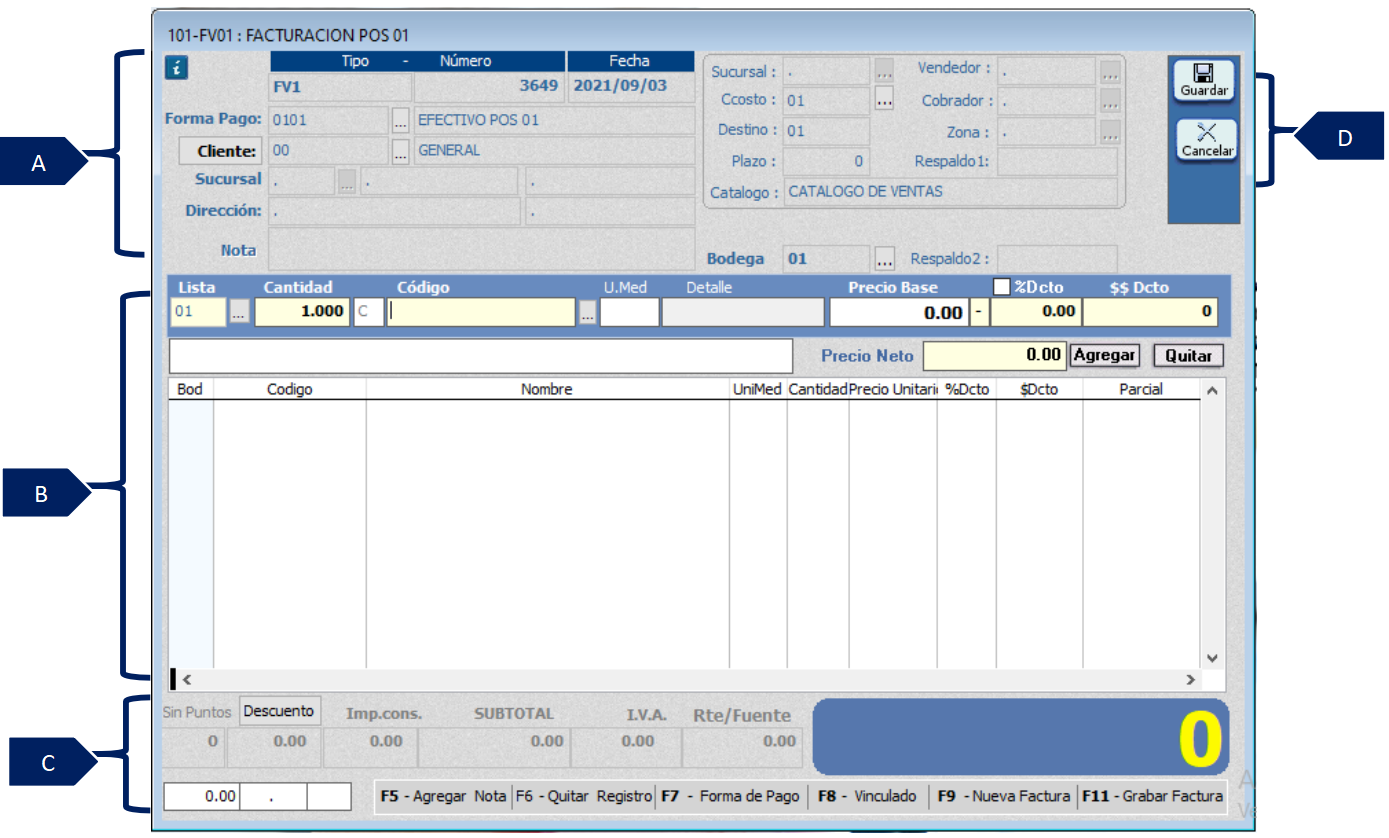
A. Parámetros del encabezado del documento:
-
Tipo: defina el código del tipo de documento el cual debe estar previamente creado.
-
Número: defina el número de documento de acuerdo a los parámetros establecidos en la configuración del tipo de documento, en donde se define si es consecutivo automático o consecutivo manual.
-
Fecha: muestra la fecha con la cual se realizó la apertura de la caja.
-
Forma Pago: definir una de las formas de pago que fueron autorizadas en la configuración del tipo de documento; ejemplo: contado, crédito. Para agilizar la operación de la venta se deja fija la forma de pago contado, pero con la opción de modificar si así se requiere.
-
Cliente: para agilizar la operación de la venta se deja predeterminado el vinculado general con la opción de editar en el caso de que el cliente solicite que la factura salga con los datos de él. Digite el Nit del vinculado o en su defecto de clic en el botón (…) y se define el parámetro para realizar la búsqueda en la ventana operativa.
-
Sucursal: si el cliente fue creado con sucursales se define el código; si la opción no se encuentra activa en el vinculado, se define la opción punto (.) de forma automática.
-
Dirección: si se define el NIT de un vinculado en el campo cliente el sistema pone de forma automática la dirección de ese cliente.
-
Nota: es un campo adicional que permite definir un detalle o una nota.
-
Sucursal empresa: hace referencia a la sucursal de la empresa, en caso de que previamente se haya creado y utilizado dicho parámetro como segmentación y/o financiera.
-
C.costo: hace referencia a los centros de costo de la empresa, en caso de que previamente se haya creado y utilizado dicho parámetro como segmentación contable y/o financiera. Si la opción no se encuentra activa en la configuración del tipo de documento, se define la opción punto (.) de forma automática.
-
Destino: al crear la caja registradora esta queda creada como un destino el cual debe ser autorizado y definido como obligatorio en el tipo de documento, para que al momento de facturar este se agregue de forma automática sin permitir editar.
-
Plazo: aplica principalmente para la forma de pago a crédito, es donde se define el plazo que se da al cliente para el pago de la factura.
-
Catálogo: muestra el nombre del catálogo de ventas que se autorizó en el tipo de documento.
-
Vendedor: hace referencia a los vendedores de la empresa, en caso de que previamente se hayan creado y utilizado dicho parámetro como segmentación contable y/o financiera. Si la opción no se encuentra activa en la configuración del tipo de documento, se define la opción punto (.) de forma automática.
-
Cobrador: hace referencia a los compradores de la empresa, en caso de que previamente se hayan creado y utilizado dicho parámetro como segmentación contable y/o financiera. Si la opción no se encuentra activa en la configuración del tipo de documento, se define la opción punto (.) de forma automática.
-
Zona: hace referencia a las zonas de la empresa, en caso de que previamente se hayan creado y utilizado dicho parámetro como segmentación contable y/o financiera. Si la opción no se encuentra activa en la configuración del tipo de documento, se define la opción punto (.) de forma automática.
-
Respaldo 1 y 2: permite definir números adicionales relacionados al documento. La utilidad de los campos la da el usuario, sino se define alguno, el sistema lo deja en blanco por defecto.
-
Bodega: definir la bodega que fue autorizada previamente en la configuración del tipo de documento, de la cual van a salir las cantidades para la venta.
B. Información del producto
-
Lista: hace referencia al código de la lista de precios de donde va a tomar el precio de venta.
-
Cantidad: como su nombre lo indica, en este campo se definen las cantidades del producto que se va a ingresar.
-
Código: defina el código del producto que se va a ingresar, sino se conoce se da clic en el botón (…), el cual muestra el catálogo de productos.
-
U.Med: se define la unidad de medida con la cual se va a ingresar el producto.
-
Detalle: es un campo adicional que permite definir un detalle al producto.
-
Precio base: hace referencia al valor unitario; el permiso para editar dicho valor se encuentra en el catálogo de ventas y en el tipo de documento.
-
%Dcto: hace referencia al descuento porcentual que se le va a aplicar al producto, esta opción se habilita si tiene el permiso en el tipo de documento.
-
$$$ Dcto: hace referencia al descuento en valor que se le va a aplicar al producto, esta opción se habilita si tiene el permiso en el tipo de documento.
-
Precio neto: hace referencia el valor unitario después de aplicar el descuento.
-
Agregar: agrega la información del producto que se está registrando.
-
Quitar: retira el registro del producto que se haya agregado.
-
Grid de contenido: muestra la información de los productos que se agregaron, código, nombre, unidad de medida, cantidad, precio unitario, descuentos, parcial, bodega, tipo de IVA, lista de precios, lote, serial.
C. Información de los totales
-
Descuento: permite asignar un descuento porcentual o en valor al total de la factura.
-
Impoconsumo: muestra el valor del impuesto al consumo cuando el producto cumple con dicha obligación.
-
Subtotal: hace referencia al valor total antes de IVA.
-
IVA: el valor total del impuesto al valor agregado.
-
Rte/Fuente: aplica si en el tipo de documento se define cuenta contable en el campo de Retefuente y el vinculado este marcado como retenedor en la fuente.
-
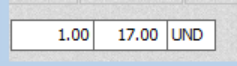
Campos en blanco: muestra las unidades que se registraron, las cantidades disponibles y la unidad de medida.
-
Información adicional: es una guía para ejecutar procesos de forma rápida con el teclado del computador.
F5: al hacer uso de la tecla F5 pondrá el cursor en el campo nota.
F6: al hacer uso de la tecla F6 el sistema retira el producto seleccionado.
F7: al hacer uso de la tecla F7 el sistema pondrá el cursor en la forma de pago.
F8: al hacer uso de la tecla F8 el sistema pondrá el cursor en el campo cliente.
F9: al hacer uso de la tecla F9 el sistema abrirá un nuevo formulario de factura de venta.
F11: al hacer uso de la tecla F11 el sistema realizara el cierre de la factura.

D. Botones operativos:
-
Guardar: permite guardar la información registrada.
-
Cancelar: permite cancelar la operación y a su vez salir de la ventana operativa.
PASO 2. CIERRE DE FACTURA
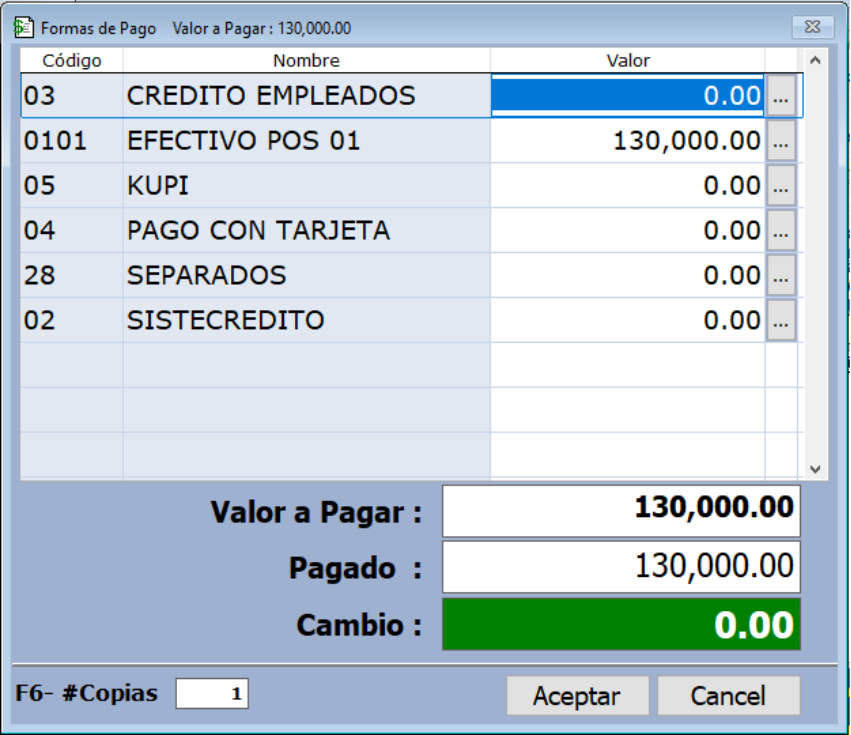
Después de haber ingresado los productos a facturar para realizar el cierre se ubica y da clic en el botón guardar el cual muestra la siguiente ventana.
-
Muestra las formas de pago autorizadas en el tipo de documento.
-
Define el valor total de la factura en la forma de pago que se selecciono en el encabezado del documento.
-
El sistema permite poner el valor recibido en efectivo para que el sistema calcule el valor del cambio.
-
Después de haber ingresado el valor se da clic en la opción aceptar, el cual guarda el proceso e imprime la factura.
SALVEDADES DEL PROCESO
-
Para el registro en la caja se debe contar con los permisos necesarios, si no se tiene se sugiere realizar la labor con el usuario administrador del sistema ADM para habilitar los permisos en el tipo de documento al usuario cajero.
-
Cuando se cierra el documento este no puede ser editado, si se requiere reabrir el documento para hacer modificaciones, se recomienda el uso de la herramienta contable y se debe contar con los permisos para el uso de la misma.
-
El uso de las opciones de descuento se habilita si al tipo de documento de la factura de venta se le habilitaron los permisos.
-
La modificación de los precios de venta depende de los permisos del tipo de documento y del catálogo de ventas.
FIN DEL INSTRUCTIVO
|
Código |
Versión |
Fecha de cargue |
|---|---|---|
|
INS-CMC-OPR-OPERACIONES POS (FACTURA POS) |
1.0 |
2022-10-03 |