

Manager comercial Versión 7
ALCANCE
El instructivo aplica para el software MANAGER ERP, y nos permitirá elaborar y parametrizar de forma adecuada las marcas y grupos de marcas, indicará las pautas necesarias para llevar a cabo la tarea de forma correcta, eficiente y segura.
OBJETIVO
Brindar una guía de apoyo para realizar una correcta parametrización y creación de las marcas y grupos de marcas para el uso del software MANAGER ERP.
ABSTRACT
Las marcas nos ofrecen la posibilidad de llevar nuestro inventario de manera segmentada, por lo que ayuda a clasificar los productos dentro de la organización y nos permite filtrar de manera fácil la información organizando nuestro inventario de acuerdo a las políticas de la empresa. También se puede usar grupos de marcas.
Dado lo anterior a continuación se relaciona la parametrización a realizar en el software MANAGER ERP.
CONTENIDO
PASO 1. ACCESO A MARCAS
Las marcas nos ofrecen la posibilidad de llevar nuestro inventario de manera segmentada. Generalmente, corresponden a la empresa encargada de fabricar o distribuir el producto.
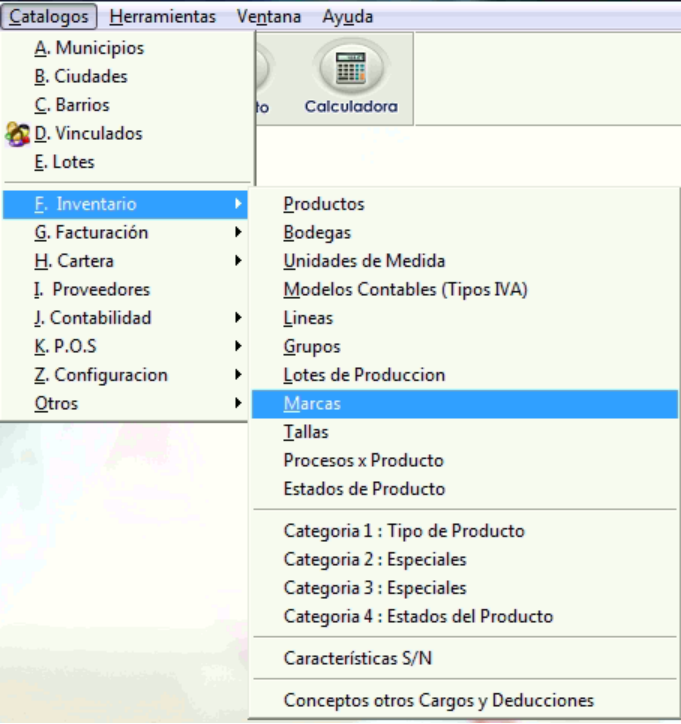
Ingrese a la ruta: Catálogos – Inventario – Marcas
PASO 2. OPCIONES VENTANA OPERATIVA
Al ingresar a la ruta se genera la siguiente ventana operativa.
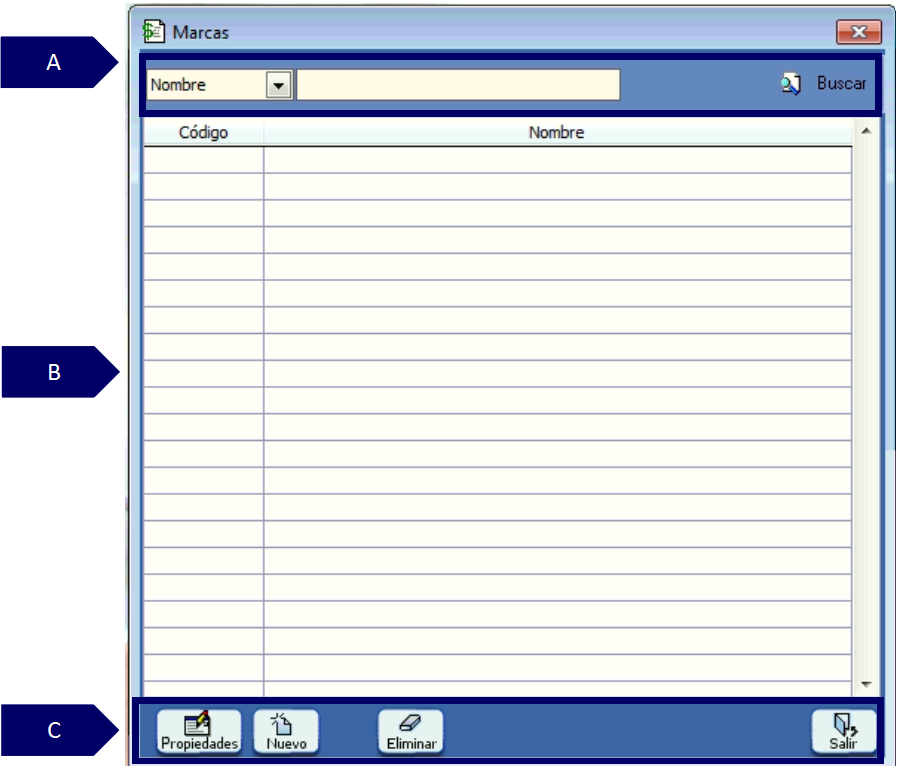
A. Filtros de búsqueda: orientada en realizar la búsqueda según un criterio.
-
Filtro: permite seleccionar un criterio de búsqueda.
-
Barra de consulta: permite digitar la información que se desea consultar de acuerdo al filtro seleccionado.
-
Buscar: permite consultar información de acuerdo al tipo de dato consultado.
B. Grid de contenido: contiene el resultado de los datos aplicados en el filtro de búsqueda.
C. Utilidades de ventana: contiene las funcionalidades de la ventana.
-
Propiedades: permite consultar y detallar las características del resultado obtenido en el grid.
-
Nuevo: permite crear un nuevo registro o transacción de acuerdo a la ventana consultada.
-
Eliminar: permite borrar el registro seleccionado.
-
Salir: expulsa de la ventana consultada.
PASO 3. PARAMETRIZACIÓN DE MARCAS
Después de dar clic en “Propiedades” o en “Nuevo”, se abrirá la siguiente ventana.
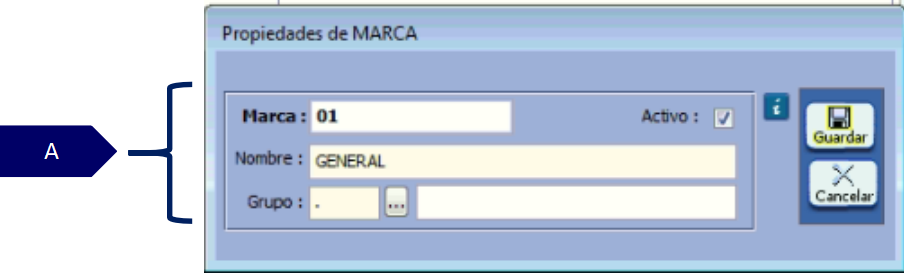
A. CAMPOS OBLIGATORIOS:
-
Marca: se determina el código de la marca, puede ser alfanumérico y permite hasta 10 caracteres.
-
Nombre: se diligencia con el nombre de la marca a crear.
-
Grupo: la marca creada puede asociarse a un grupo de marcas previamente creadas.
PASO 4. GRUPO DE MARCAS
Al ingresar a la ruta se genera la siguiente ventana operativa.
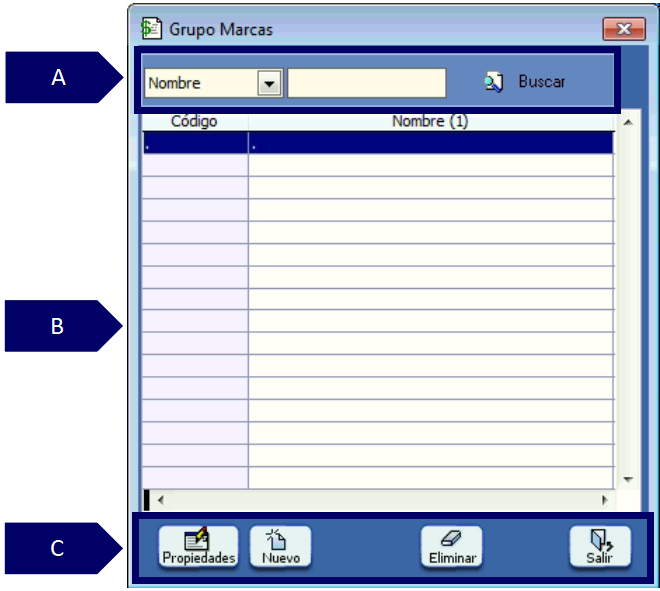
A. Filtros de búsqueda: orientada en realizar la búsqueda según un criterio.
-
Filtro: permite seleccionar un criterio de búsqueda.
-
Barra de consulta: permite digitar la información que se desea consultar de acuerdo al filtro seleccionado.
-
Buscar: permite consultar información de acuerdo al tipo de dato consultado.
B. Grid de contenido: contiene el resultado de los datos aplicados en el filtro de búsqueda.
C. Utilidades de ventana: contiene las funcionalidades de la ventana.
-
Propiedades: permite consultar y detallar las características del resultado obtenido en el grid.
-
Nuevo: permite crear un nuevo registro o transacción de acuerdo a la ventana consultada.
-
Eliminar: permite borrar el registro seleccionado.
-
Salir: expulsa de la ventana consultada.
PASO 5. PARAMETRIZACIÓN GRUPOS DE MARCAS
Se despliega la ventana “Grupo Marca”.
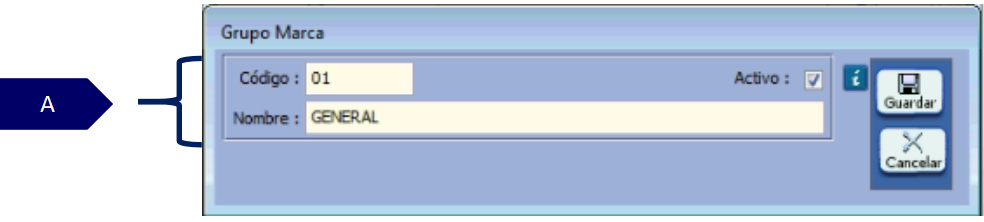
A. CAMPOS OBLIGATORIOS:
-
Código: se determina el código del grupo de marca, puede ser alfanumérico y permite hasta 5 caracteres.
-
Nombre: se diligencia con el nombre de los grupos de marcas a crear.
PASO 6. GUARDAR GRUPOS DE MARCAS
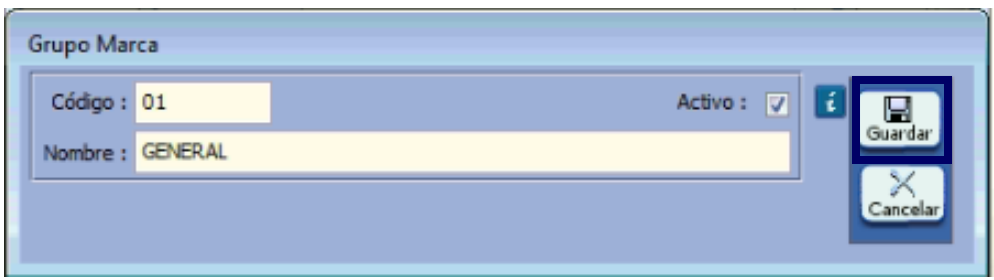
Una vez terminada la parametrización de los campos necesarios, se procede a dar clic en el botón “Guardar”, el cual se encuentra ubicado en la parte derecha de la ventana; si se desea deshacer el proceso, teniendo en cuenta que se perderán los registros se da clic en la opción “Cancelar”.
SALVEDADES DEL PROCESO
-
La eliminación de una marca o grupo de marcas dependerá de que no se tengan movimientos registrados con la misma.
FIN DEL INSTRUCTIVO
|
Código |
Versión |
Fecha de cargue |
|---|---|---|
|
INS-CMC-PAR-MARCAS Y GRUPOS |
1.0 |
2022-09-22 |