

Manager comercial Versión 7
ALCANCE
En el presente instructivo se encuentra la parametrización y/o configuración de las categorías. Para el uso en el software MANAGER ERP, se indicarán las pautas necesarias para llevar a cabo la tarea de forma acertada, correcta y segura
OBJETIVO
Brindar una guía de apoyo para realizar una correcta parametrización y creación de las categorías para el uso en el software MANAGER ERP.
ABSTRACT
Las categorías son otra forma de clasificar el inventario, después de haber utilizado los otros parámetros de inventario como línea, grupo y marcas.
Dado lo anterior a continuación se relaciona la parametrización a realizar en el software MANAGER ERP.
CONTENIDO
PASO 1. ACCEDER A CATEGORÍAS
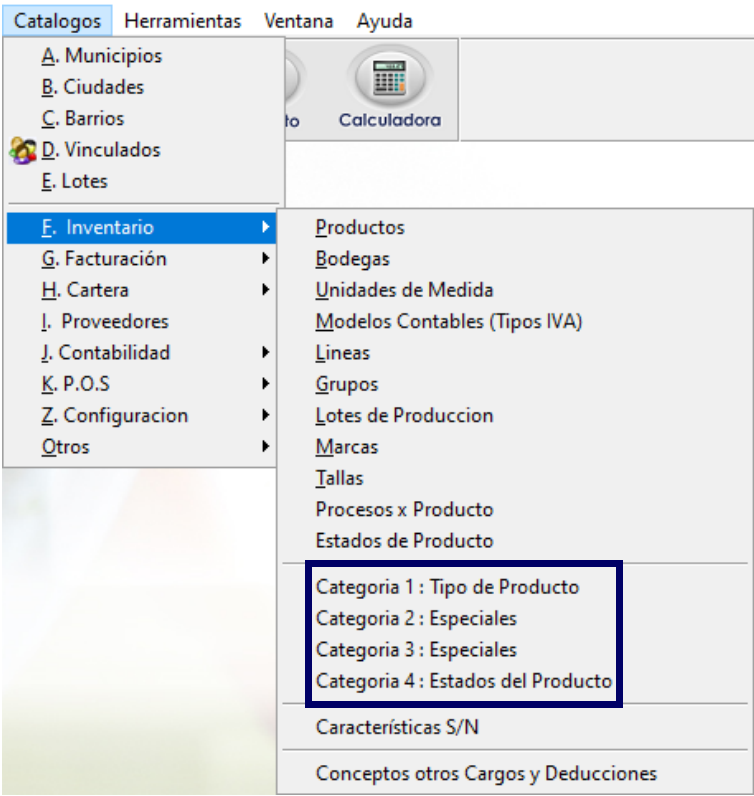
Las categorías son otra forma de clasificar el inventario. En MANAGER ERP existen 4 categorías para ser asignadas a los productos según requerimientos de la empresa.
Ingrese a la ruta: Catálogos – Inventario – Categoría 1: Tipo de Producto
Catálogos – Inventario – Categoría 2: Especiales
Catálogos – Inventario – Categoría 3: Especiales
Catálogos – Inventario – Categoría 4: Estados del Producto
PASO 2. OPCIONES VENTANA OPERATIVA
Al ingresar a la ruta se genera la siguiente ventana operativa.
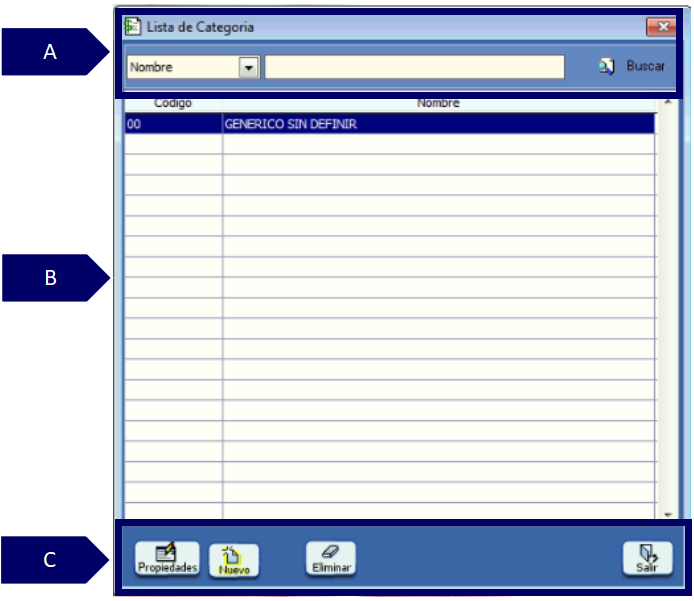
A. Filtros de búsqueda: orientada en realizar la búsqueda según un criterio.
-
Filtro: permite seleccionar un criterio de búsqueda.
-
Barra de consulta: permite digitar la información que se desea consultar de acuerdo al filtro seleccionado.
-
Buscar: permite consultar información de acuerdo al tipo de dato consultado.
B. Grid de contenido: contiene el resultado de los datos aplicados en el filtro de búsqueda.
C. Utilidades de ventana: contiene las funcionalidades de la ventana.
-
Propiedades: permite consultar y detallar las características del resultado obtenido en el grid.
-
Nuevo: permite crear un nuevo registro o transacción de acuerdo a la ventana consultada.
-
Eliminar: permite borrar el registro seleccionado.
-
Salir: expulsa de la ventana consultada.
PASO 3. PARAMETRIZACIÓN CATEGORÍAS
Después de dar clic en “Propiedades” o en “Nuevo”, se abrirá la siguiente ventana.
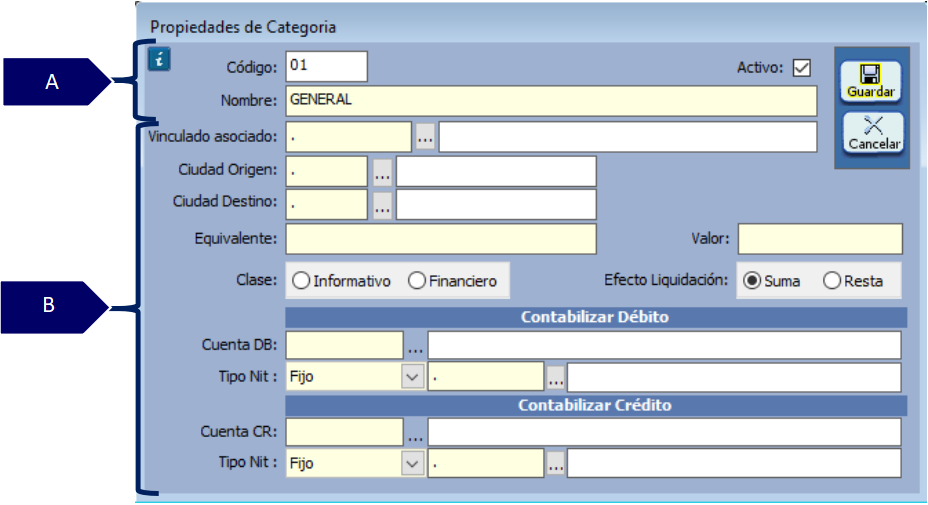
A. CAMPOS OBLIGATORIOS:
-
Código: se determina el código por políticas de la empresa, puede ser alfanumérico y permite hasta 6 caracteres.
-
Nombre: se diligencia con el nombre de las categorías a crear.
B. CAMPOS INFORMATIVOS:
Los campos de esta sesión son informativos para este proceso. Sin embargo, puede diligenciarlos en caso de ser requeridos.
PASO 4. GUARDAR
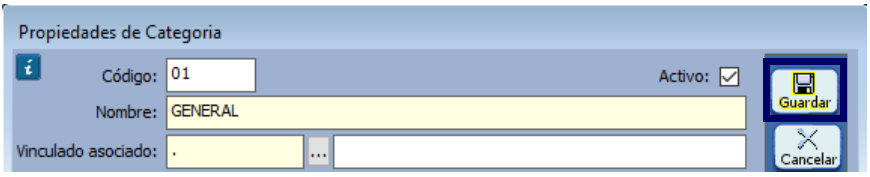
Una vez terminada la parametrización de los campos necesarios, se procede a dar clic en el botón “Guardar”, el cual se encuentra ubicado en la parte derecha de la ventana; si se desea deshacer el proceso, teniendo en cuenta que se perderán los registros se da clic en la opción “Cancelar”.
SALVEDADES DEL PROCESO
-
Las descripciones de estos pasos aplican para cualquiera de las 4 categorías que existentes.
-
La eliminación de una categoría dependerá de que no se tengan productos ni movimientos asociados a la misma.
FIN DEL INSTRUCTIVO
|
Código |
Versión |
Fecha de cargue |
|---|---|---|
|
INS-CMC-PAR-CATEGORÍAS |
1.0 |
2022-09-22 |