

Manager comercial Versión 7
ALCANCE
Este instructivo aplica para el software Manager ERP, para que mediante su utilización permita al usuario de la información crear y asignar componentes a un producto que lo requiera.
OBJETIVO
El propósito de este instructivo es que el usuario de la información cuente con el conocimiento necesario para crear y asignar correctamente componentes a los productos.
ABSTRACT
Este instructivo enseñará a consultar, crear y configurar correctamente componentes a un producto que, para su producción o comercialización requieran de otros para ser conformado.
Dado lo anterior a continuación se relaciona la parametrización a realizar en el software MANAGER ERP.
CONTENIDO
PASO 1. ACCESO A PRODUCTO CON COMPONENTES
Este proceso permite acceder a la ubicación del catálogo de productos y de allí a la opción componentes, donde se podrán asignar los diferentes elementos que componen un producto.
Ingrese a la ruta: Catálogos – Productos
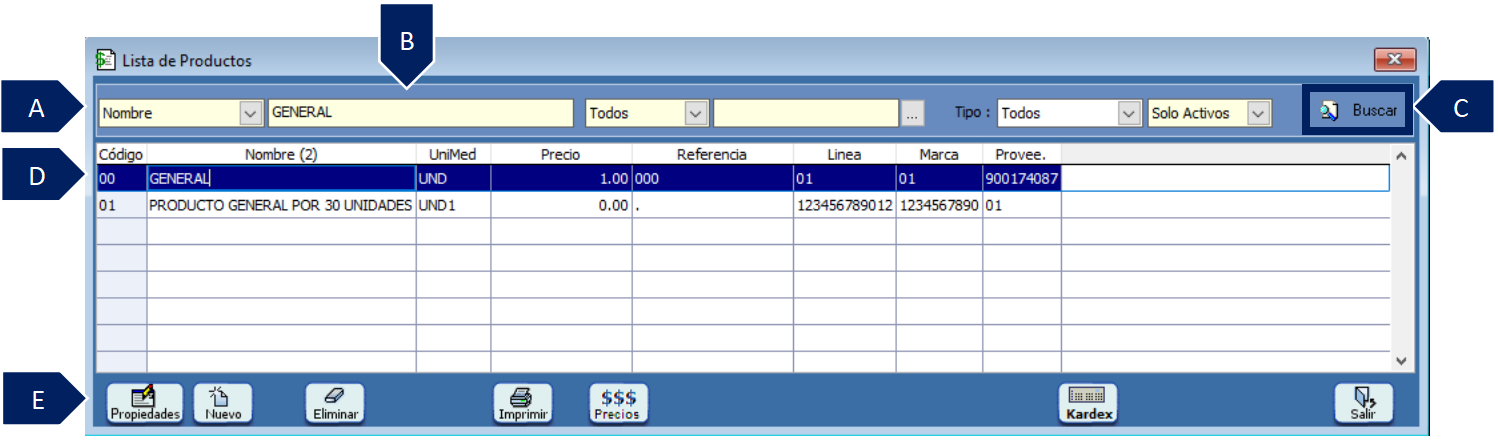
A. Seleccione un criterio de búsqueda para consultar el producto.
B. Digite la información del producto de acuerdo al criterio de consulta seleccionado.
C. Haga clic en el botón “Buscar”.
D. Seleccione el producto del resultado.
E. Clic en el botón “Propiedades” para conocer las características del producto.
Una vez seleccionado el producto se procederá a ubicar la pestaña componentes y haga clic sobre ella para conocer sus características.
PASO 2. COMPONENTES
En la pestaña de componentes se podrá visualizar la siguiente información, en la cual se podrán asignar componentes a un producto de acuerdo a la versión.
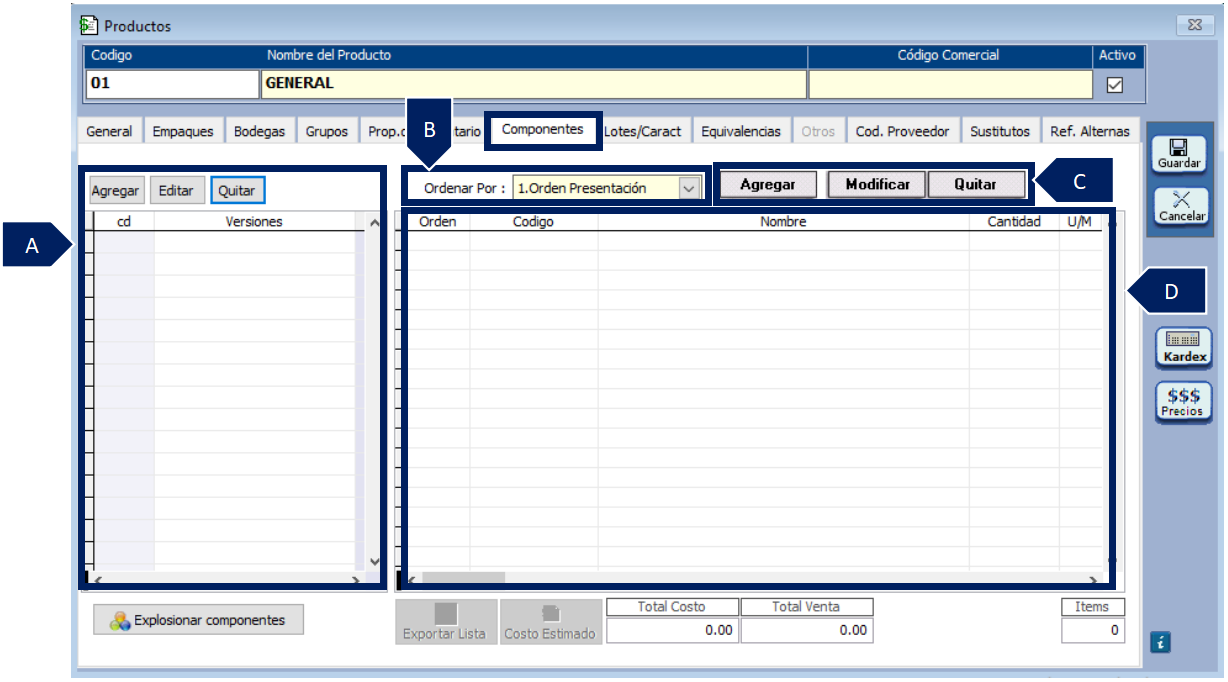
A. Esta opción permitirá agregar, editar o quitar una versión de componentes y se visualizarán las versiones creadas.
B. Permite ordenar los componentes agregados de acuerdo de acuerdo a las características disponibles de asignación en él, por ejemplo: orden de presentación, código, nombre, factor, largo, entre otras.
C. Son botones que permiten agregar, modificar, o quitar un componente de acuerdo a la versión seleccionada.
D. Grid de contenido en el cual se podrán observar los componentes de la versión.
PASO 3. CREACIÓN DE LA VERSIÓN
La versión corresponde a un kit o grupo de productos que puede tener el producto principal para su venta o comercialización. Para crear una versión haga clic en el botón “Agregar”.
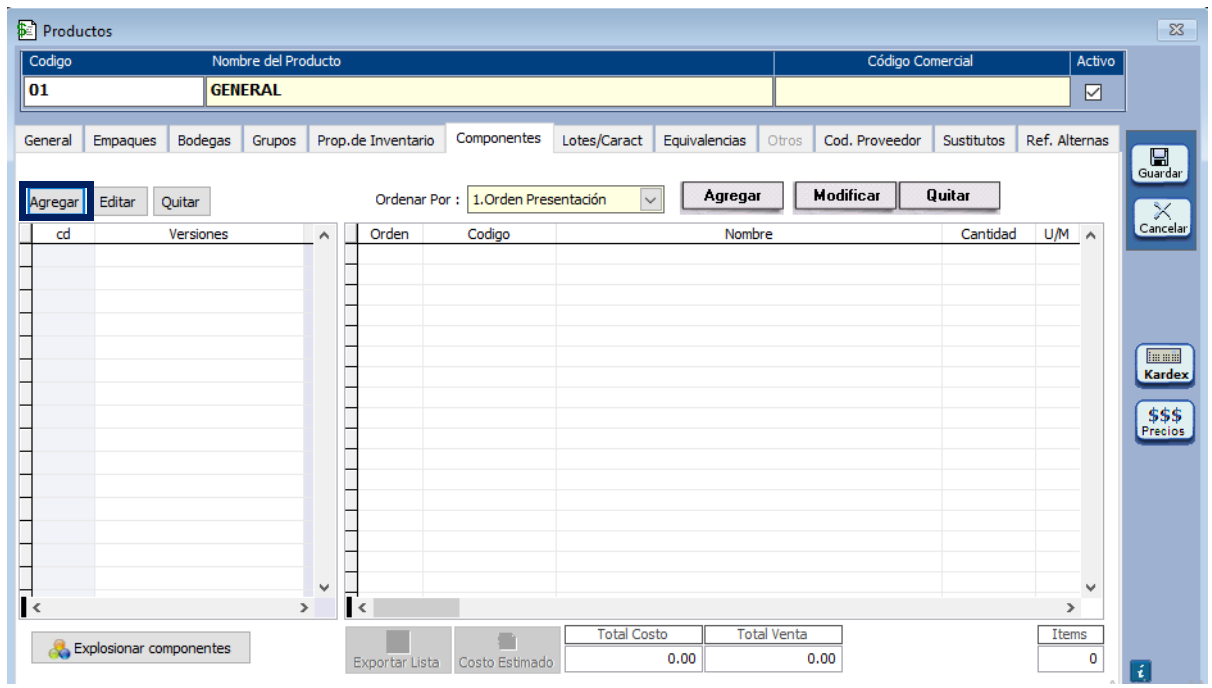
Una vez seleccionado el botón agregar se podrá visualizar la ventana versiones en la cual se parametrizará la siguiente información.
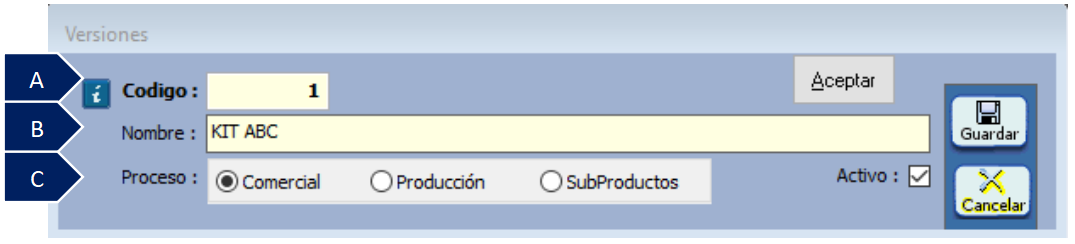
A. Código: corresponde a un código numérico que permite hasta 8 dígitos.
B. Nombre: digite un nombre correspondiente al Kit.
C. Proceso: seleccione un tipo de proceso, de acuerdo a la actividad a realizar, si es un proceso comercial, de producción o subproductos.
Una vez creadas las versiones se visualizarán de la siguiente manera en el grid de contenido.
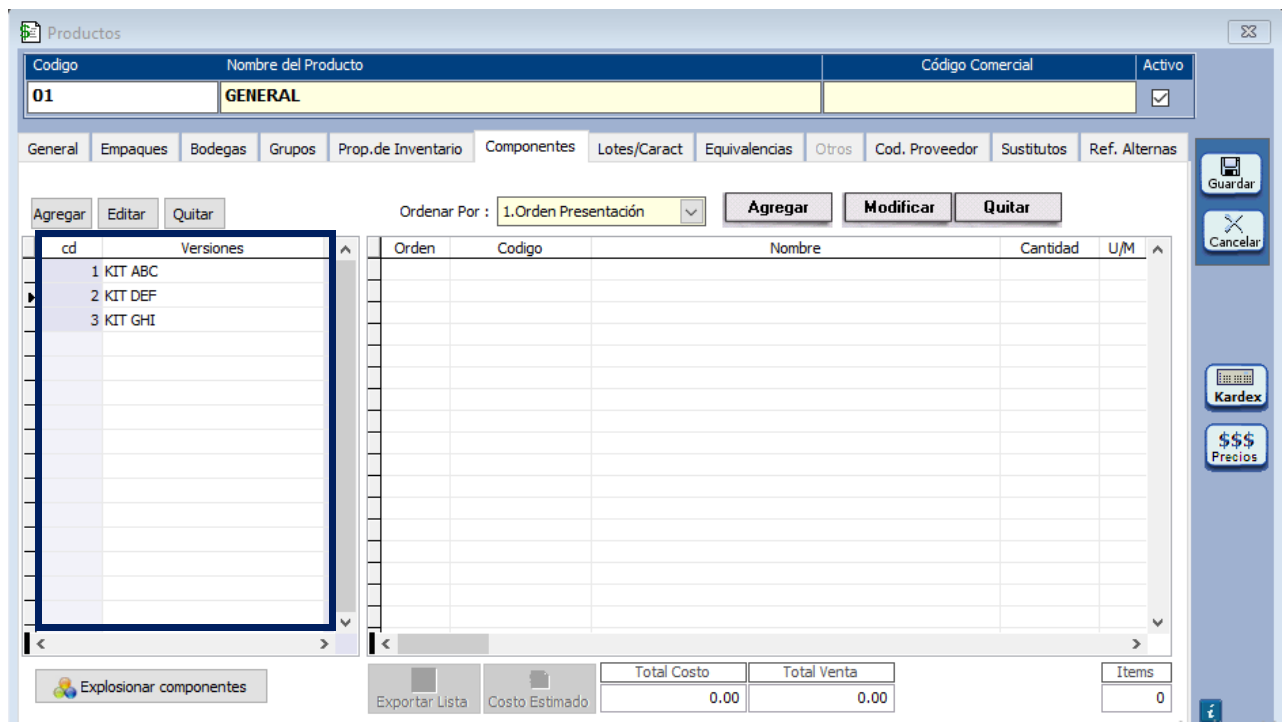
PASO 4. ASIGNACIÓN DE COMPONENTES A LA VERSIÓN
Una vez creada la versión se le podrán asignar los componentes, los cuales son productos que ya deben estar creados en el catálogo de productos; para asignar un componente se debe seleccionar la versión y oprimir el botón “Agregar” como se muestra a continuación:
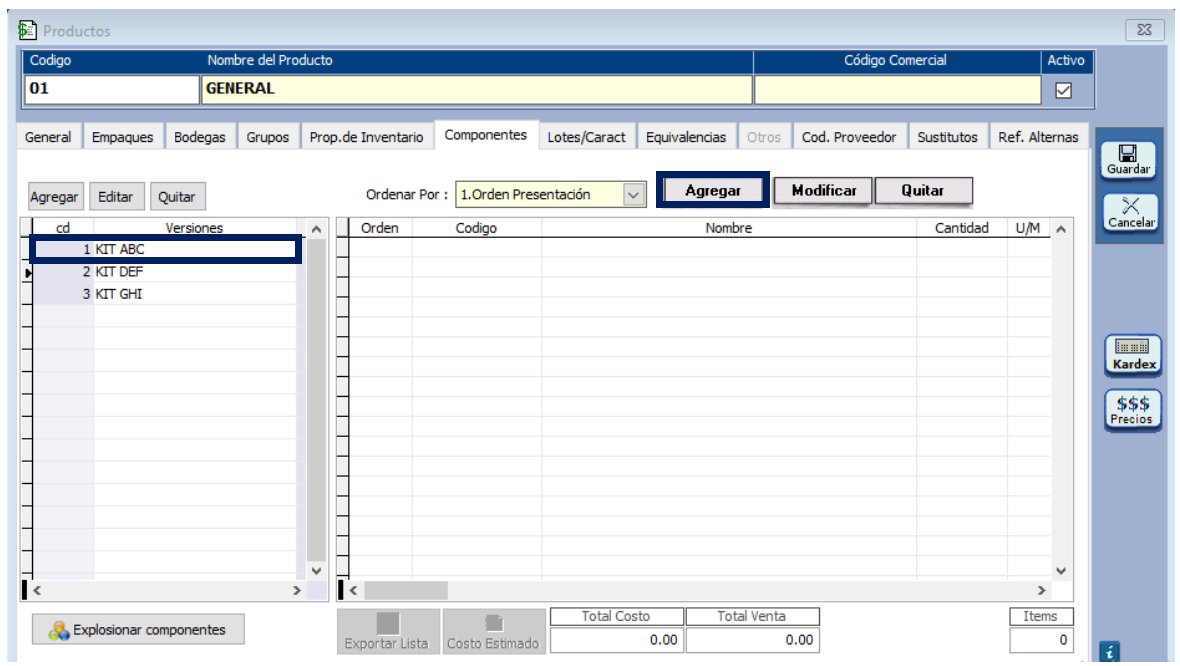
Una vez se oprima el botón agregar se visualizará la ventana “Componentes” de un producto, en la cual se podrán realizar parametrizaciones del producto que hará parte de la versión.
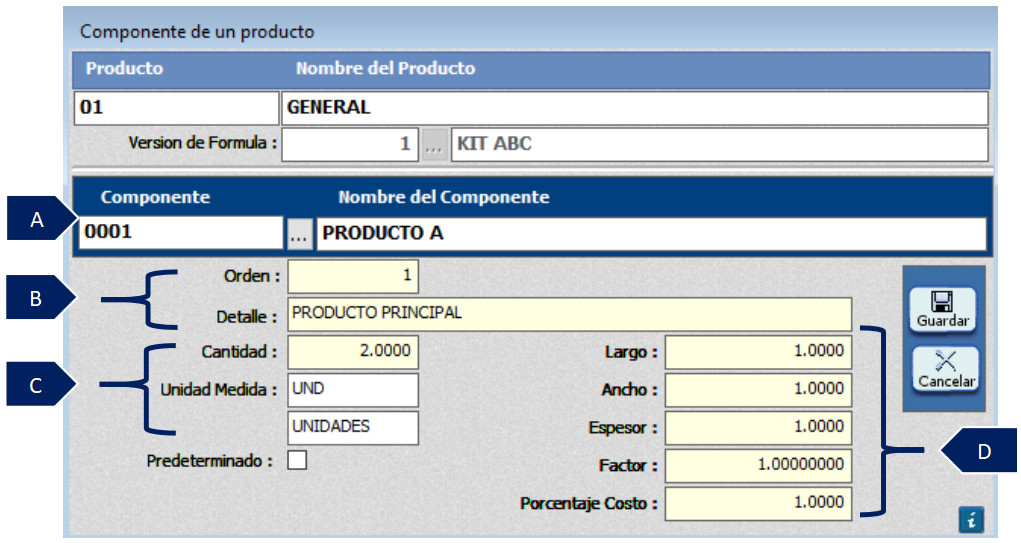
A. Componente: corresponde al producto que se requiere para formar la versión del producto principal.
B. Información del producto
-
Orden: los componentes agregados a la versión llevarán un número consecutivo por el cual se establecerá un orden.
-
Detalle: permite agregar información de referencia al componente, es opcional.
C. Unidades
-
Cantidad: corresponde a la cantidad de ese componente que se requiere para crear el producto de acuerdo a la versión seleccionada.
-
Unidad medida: esta unidad el sistema la toma de la pestaña general del producto.
D. Información adicional: son características adicionales que se puede asignar al producto en caso de que aplique y se requiera llevar un control como del largo, ancho, espesor, factor y porcentaje de costo.
Una vez agregados los componentes a una versión se podrán visualizar de la siguiente manera y se dará clic en el botón “Guardar” para salvar los cambios realizados.
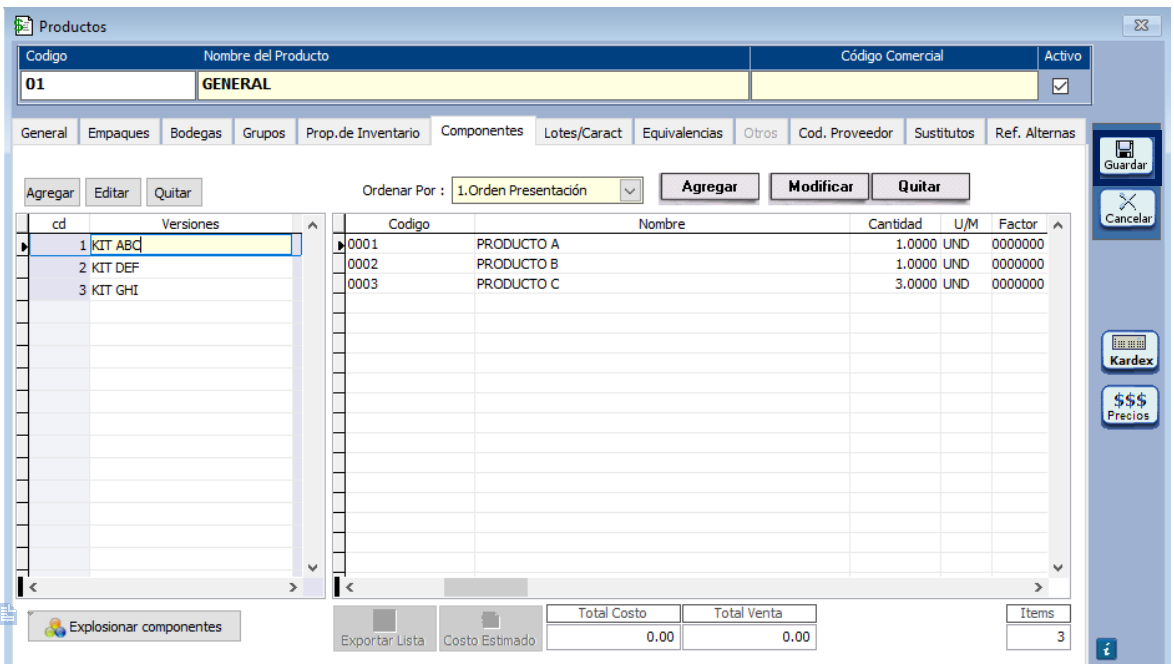
Una vez guardados los cambio de habilitarán las siguientes opciones:
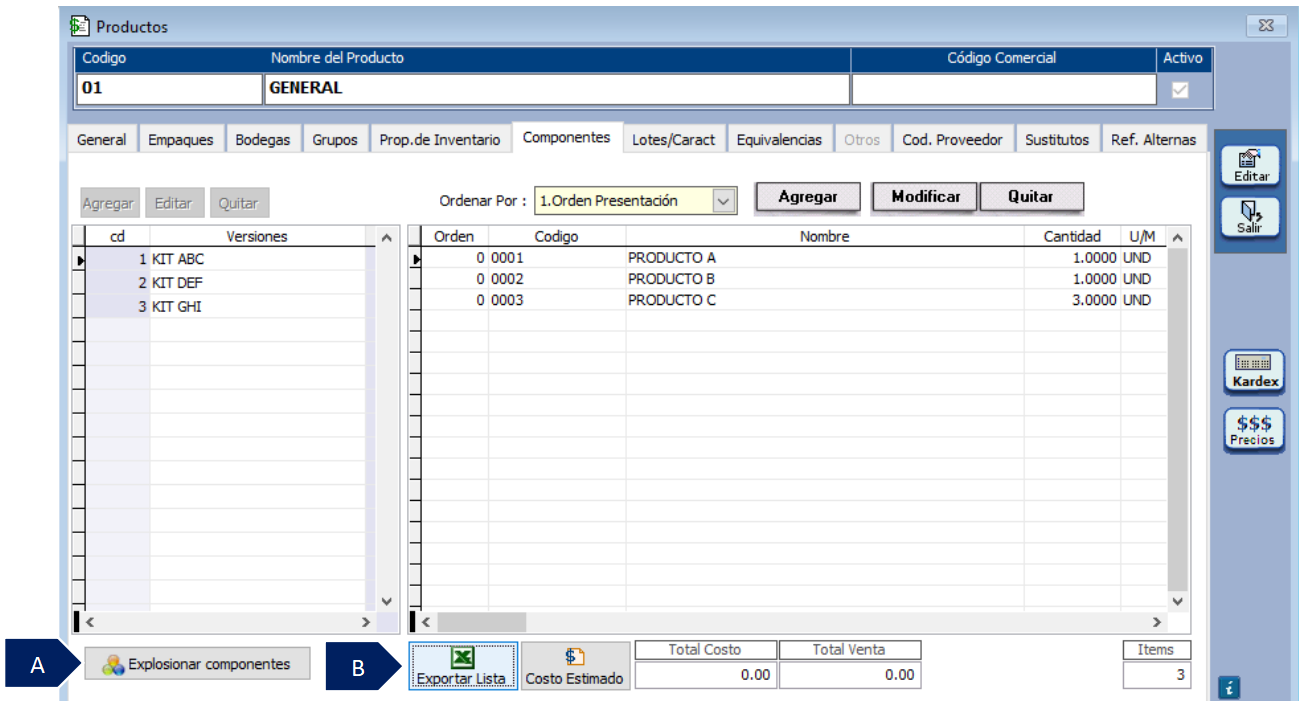
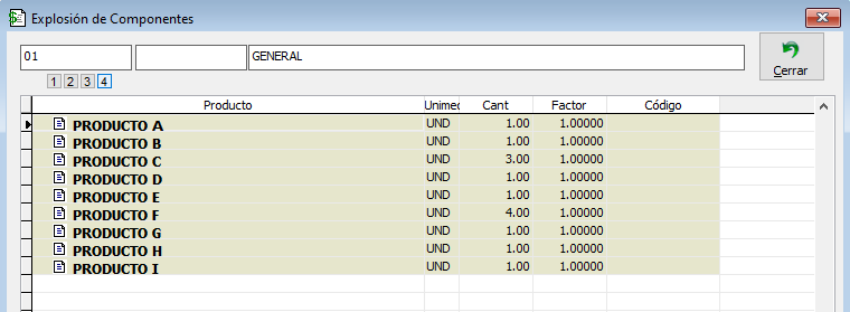
A. Explosionar componentes: permite visualizar todos los componentes agregados a la versión como se evidencia a continuación:
B. Exportar lista: permite exportar los componentes de una versión seleccionada a Excel como se muestra a continuación:

SALVEDADES DEL PROCESO
-
El componente que se vaya agregar a una versión no puede ser igual al código del producto principal.
-
Las cantidades agregadas en el componente son las que se descontarán del inventario cuando se utilice el producto que lo contiene, por lo cual es importante que esta cantidad sea correcta para que no afecte las existencias.
FIN DEL INSTRUCTIVO
|
Código |
Versión |
Fecha de cargue |
|---|---|---|
|
INS-CMC-PAR-PRODUCTOS CON COMPONENTES |
1.0 |
2022-09-24 |