

Manager comercial Versión 7
ALCANCE
El presente instructivo se encuentra la guía para realizar la consulta de facturas, desde la ruta de acceso para ingresar, hasta el diligenciamiento de cada uno de los campos, tanto obligatorios como informativos.
OBJETIVO
Brindar una guía de apoyo para realizar una correcta consulta de las facturas.
ABSTRACT
Este instructivo enseñará a consultar correctamente las facturas realizadas en el sistema POS, el cual es necesario para el desarrollo de los procesos operativos que se llevaran a cabo en la ejecución de la actividad de la empresa.
Dado lo anterior a continuación se relaciona la parametrización a realizar en el software MANAGER ERP.
CONTENIDO
PASO 1. ACCESO BUSCAR FACTURA
Hace referencia a la ventana que permite consultar los documentos de factura y devoluciones elaboradas en el sistema POS.
Ingrese a la ruta: Facturación – POS – Buscar Factura.
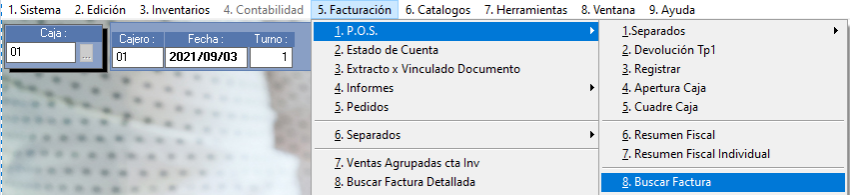
Al seguir la ruta correctamente se despliega la ventana factura P.O.S, para hacer uso de las opciones de consulta según la necesidad del usuario.
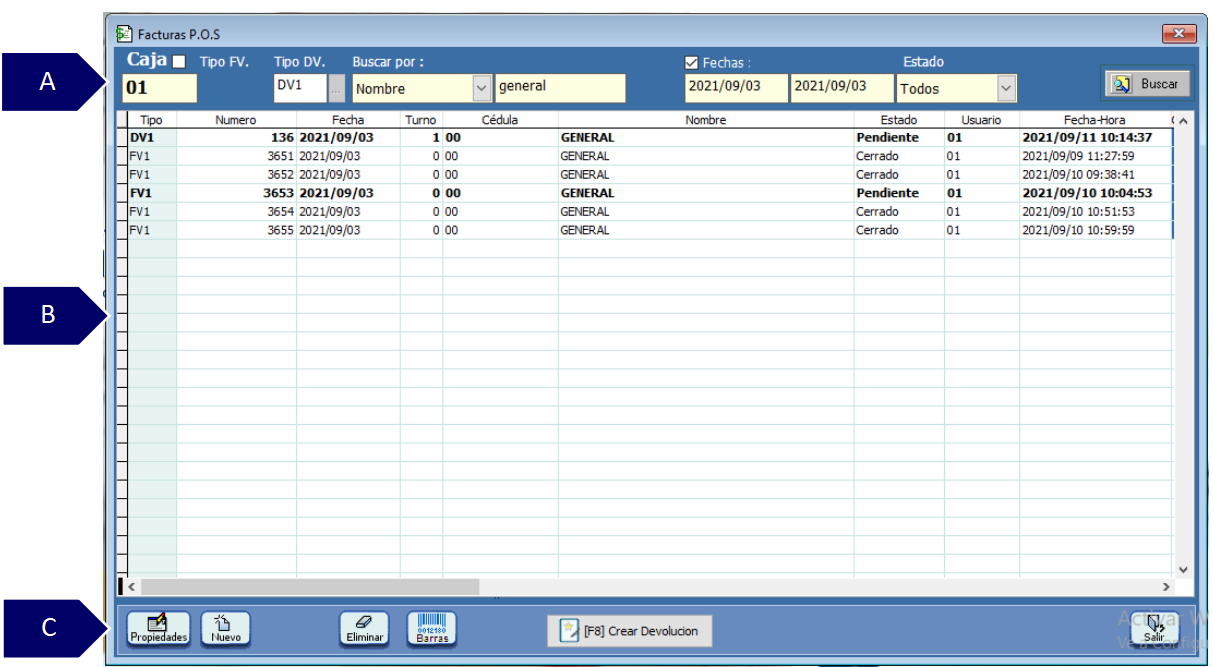
A. Criterios de búsqueda.
-
Caja: defina el código de la caja a la cual le hizo apertura.
-
Tipo FV Y tipo DV: al definir el código de la caja el sistema define de forma automática los tipos de documento autorizados.
-
Buscar por: permite seleccionar si se desea consultar por numero de factura por nombre o cedula del vinculado.
-
Campo de digitación: de acuerdo al criterio de búsqueda seleccionado, se define el nombre, cedula o número de documento a consultar.
-
Fechas: si se habilita el check realiza la consulta según el rango de fechas definido, si se quita el check trae la consulta de todas las facturas y devoluciones.
-
Estados: permite consultar los documentos activos, retirados, anulados, pendientes, todos.
B. Grid de contenido: contiene el resultado de los datos aplicados en el filtro de búsqueda.
C. Utilidades de ventana: contiene las funcionalidades de la ventana.
-
Propiedades: permite consultar y detallar las características del resultado obtenido en el grid.
-
Nuevo: permite crear un nuevo registro o transacción.
-
Eliminar: permite borrar el registro seleccionado.
-
Barras: permite imprimir códigos de barras para los productos relacionados en el documento seleccionado.
-
Crear Devolución: permite generar la devolución de la factura seleccionada.
-
Salir: expulsa de la ventana consultada.
PASO 2. ACCESO BUSCAR FACTURA DETALLADA
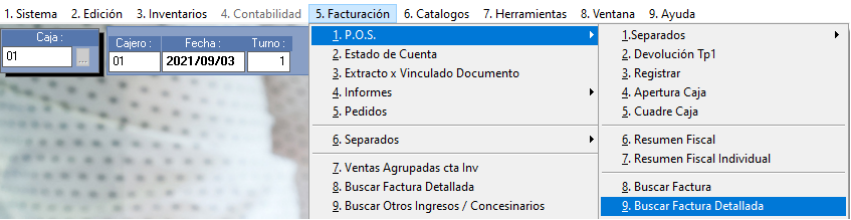
Al seguir la ruta correctamente se despliega la ventana detalle de facturas, para hacer uso de las opciones de consulta según la necesidad del usuario.
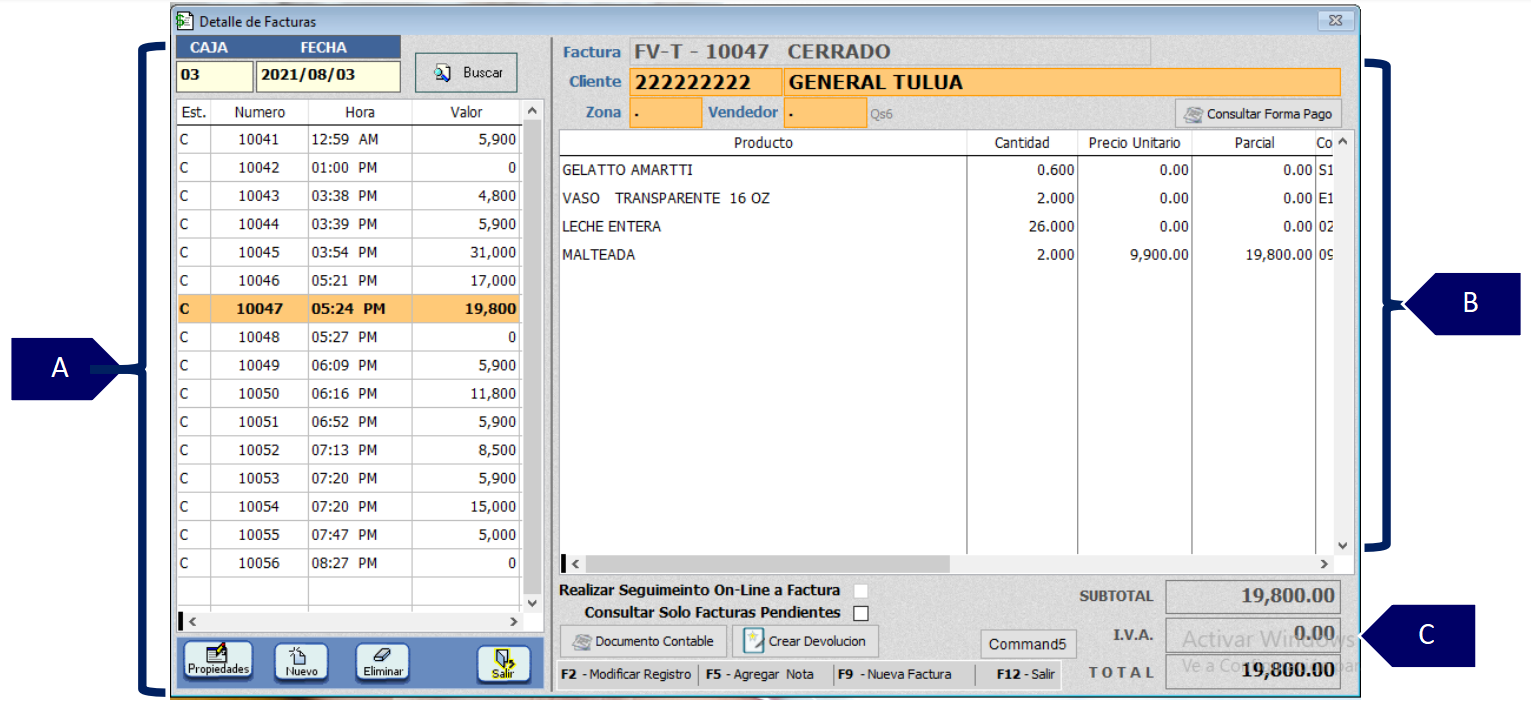
A. Detalles generales de facturas
-
Caja: muestra el código de la caja a la cual se le hizo apertura.
-
Fecha: muestra la fecha del día de la apertura de la caja.
-
Buscar: clic en el botón buscar para generar la consulta de los documentos elaborados en la caja.
-
Grid de contenido: muestra los documentos consultados por estado, numero de documento, hora y valor total.
-
Propiedades: permite consultar y detallar las características del resultado obtenido en el grid.
-
Nuevo: permite crear un nuevo registro o transacción.
-
Eliminar: permite borrar el registro seleccionado.
-
Salir: expulsa de la ventana consultada.
B. Información detallada de los documentos.
-
Factura: muestra el tipo de documento, el numero y el estado de la factura.
-
Cliente: muestra la información del vinculado, el NIT y el nombre completo.
-
Zona: hace referencia a la zona a consultar, en caso de que previamente se haya creado y utilizado dicho parámetro como segmentación contable y/o financiera. Si no se hace uso de dicha opción el sistema lo define en (.).
-
Vendedor: hace referencia al vendedor a consultar, en caso de que previamente se haya creado y utilizado dicho parámetro como segmentación contable y/o financiera. Si no se hace uso de dicha opción el sistema lo define en (.).
-
Consultar forma pago: muestra una ventana con la forma de pago de la factura seleccionada.
-
Grid de contenido: muestra los productos registrados en la factura.
C. Información de los totales.
-
Realizar seguimiento On-linea a factura: aplica para procesos especiales como manager Mobile.
-
Consultar solo facturas pendientes: si se aplica el filtro de consulta muestra solo facturas que estén pendiente por cerrar.
-
Documento contable: permite ver el documento contable de la factura seleccionada.
-
Crear devolución: permite realizar la devolución a la factura seleccionada.
-
Subtotal: valor antes de IVA.
-
IVA: el valor total del impuesto al valor agregado.
-
Total: es el valor del subtotal más el IVA.
-
F2 Modificar registro: si la factura esta pendiente permite modificar el registro seleccionado.
-
F5 al hacer uso de la tecla F5 pondrá el cursor en el campo nota.
-
F9 al hacer uso de la tecla F9 el sistema abrirá un nuevo formulario de factura de venta.
-
F12 salir: expulsa de la ventana de consulta.
SALVEDADES DEL PROCESO
-
Para realizar el proceso de consulta de las facturas se debe contar con los permisos necesarios para ejecutar la labor, sino se tiene se sugiere realizar la consulta con el usuario administrador del sistema.
FIN DEL INSTRUCTIVO
|
Código |
Versión |
Fecha de cargue |
|---|---|---|
|
INS-CMC-OPR-BUSCAR FACTURA |
1.0 |
2022-10-03 |