

Manager comercial Versión 7
ALCANCE
El presente instructivo se encuentra la guía para realizar la consulta del Informe Fiscal, desde la ruta de acceso para ingresar, hasta el diligenciamiento de cada uno de los campos, tanto obligatorios como informativos.
OBJETIVO
Brindar una guía de apoyo para realizar una correcta consulta del Informe Fiscal.
ABSTRACT
Este instructivo enseñará a consultar correctamente el Informe Fiscal de Ventas, el cual es necesario para el desarrollo de los procesos operativos que se llevaran a cabo en la ejecución de la actividad de la empresa.
Dado lo anterior a continuación se relaciona la parametrización a realizar en el software MANAGER ERP.
CONTENIDO
PASO 1. ACCESO INFORME FISCAL
Es el informe que se genera de forma diaria donde se identifican las operaciones o ventas del punto de venta en una fecha exacta.
Ingrese a la ruta: Facturación – POS – Cuadre Caja - Informe Fiscal
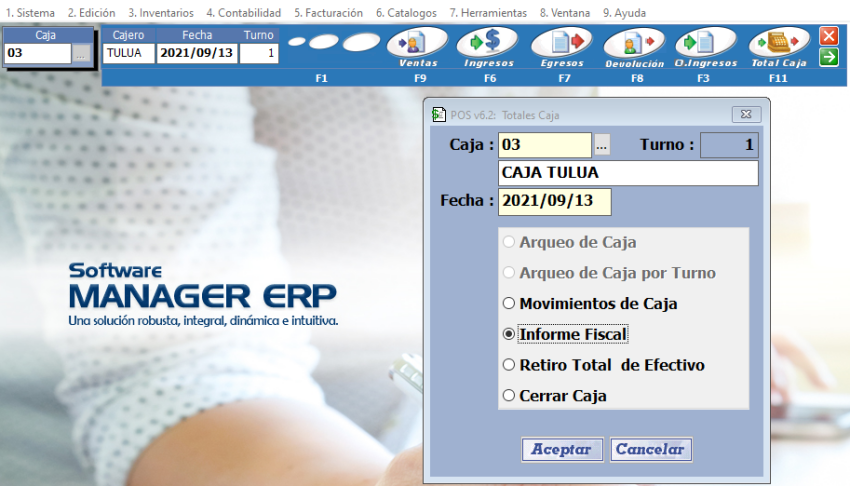
Al seguir la ruta correctamente se abrirá la venta del informe, “resumen fiscal de ventas Cta: 14 ver 5.6”
PASO 2. COMPROBANTE INFORME DIARIO
Para la generación del informe realice el proceso descrito a continuación.
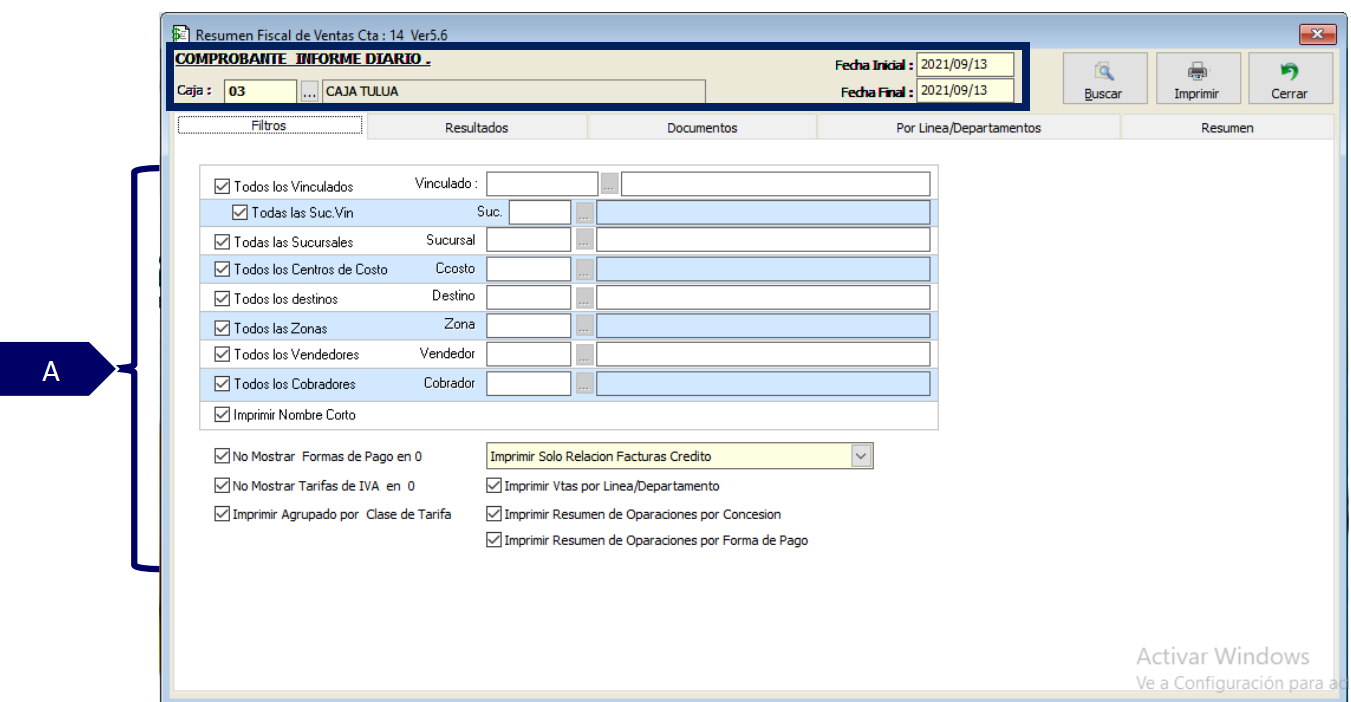
A. Filtros: en la pestaña de filtros se podrán encontrar todas las opciones disponibles de consulta, si los check quedan activos como lo muestra la imagen, consultará toda la información de acuerdo a cada una de las opciones disponibles, y en caso de que se desmarque el check se deberá diligenciar la información correspondiente a la opción seleccionada, y esta se tendrá en cuenta en los resultados de la consulta.
-
Todos los vinculados: hace referencia al vinculado que se desea consultar. Si el filtro no se encuentra activo, la información generada corresponderá a todos los vinculados de los cuales se tengan registros.
-
Todas las Suc.Vin: hace referencia a la sucursal del vinculado siempre y cuando haya sido parametrizado con ésta característica.
-
Todas las Sucursales: hace referencia a la sucursal a consultar, en caso de que previamente se haya creado y utilizado dicho parámetro como segmentación contable y/o financiera. Si el filtro no se encuentra activo, la información generada corresponderá a todas las sucursales de las cuales se tengan registros.
-
Todos los Centros de Costo: hace referencia al centro de costo a consultar, en caso de que previamente se haya creado y utilizado dicho parámetro como segmentación contable y/o financiera. Si el filtro no se encuentra activo, la información generada corresponderá a todos los centros de costos de los cuales se tengan registros.
-
Todos los Destinos: hace referencia al destino a consultar, en caso de que previamente se haya creado y utilizado dicho parámetro como segmentación contable y/o financiera. Si el filtro no se encuentra activo, la información generada corresponderá a todos los Destinos de los cuales se tengan registros.
-
Todas las Zonas: hace referencia a la zona a consultar, en caso de que previamente se haya creado y utilizado dicho parámetro como segmentación contable y/o financiera. Si el filtro no se encuentra activo, la información generada corresponderá a todas las zonas de los cuales se tengan registros.
-
Todos los Vendedores: hace referencia al vendedor a consultar, en caso de que previamente se haya creado y utilizado dicho parámetro como segmentación contable y/o financiera. Si el filtro no se encuentra activo, la información generada corresponderá a todos los Vendedores de los cuales se tengan registros.
-
Todos los Cobradores: hace referencia al cobrador a consultar, en caso de que previamente se haya creado y utilizado dicho parámetro como segmentación contable y/o financiera. Si el filtro no se encuentra activo, la información generada corresponderá a todos los Cobradores de los cuales se tengan registros.
-
Imprimir nombre corto: hace referencia al nombre corto de las formas de pago.
-
No mostrar formas de pago en 0: hace referencia a las formas de pago autorizadas en el tipo de documento, si se aplica el filtro solo mostrara aquellas que tengan movimiento.
-
No mostrar tarifas de IVA en 0: hace referencia a los tipos de IVA de los productos, si aplica el filtro solo mostrara la información de aquellos modelos contables que hayan tenido movimiento.
-
Imprimir agrupado por clase de tarifa: agrupa la información de los productos por tarifa de IVA, ejemplo tarifa del 5%, del 19%.
-
Filtros adicionales para la impresión de la relación de los documentos.
No imprimir relación de facturas.
Imprimir relación facturas crédito y otros.
Imprimir solo relación facturas a crédito.
Imprimir solo relación facturas otros (gastos-separados).
Imprimir relación todas las facturas. -
Imprimir Vtas por línea/departamento: al momento de generar el documento de impresión ver el detalle de la venta por línea asignada a los productos.
-
Imprimir resumen de operaciones por concesión: al momento de generar el documento de impresión ver el detalle por concesión realizado por la opción de otros ingresos.
-
Imprimir resumen de operación por forma de pago: al momento de generar el documento de impresión ver el detalle por forma de pago.
PASO 3. RESULTADOS
la ventana resultados muestra la información de la consulta aplicada en los filtros.
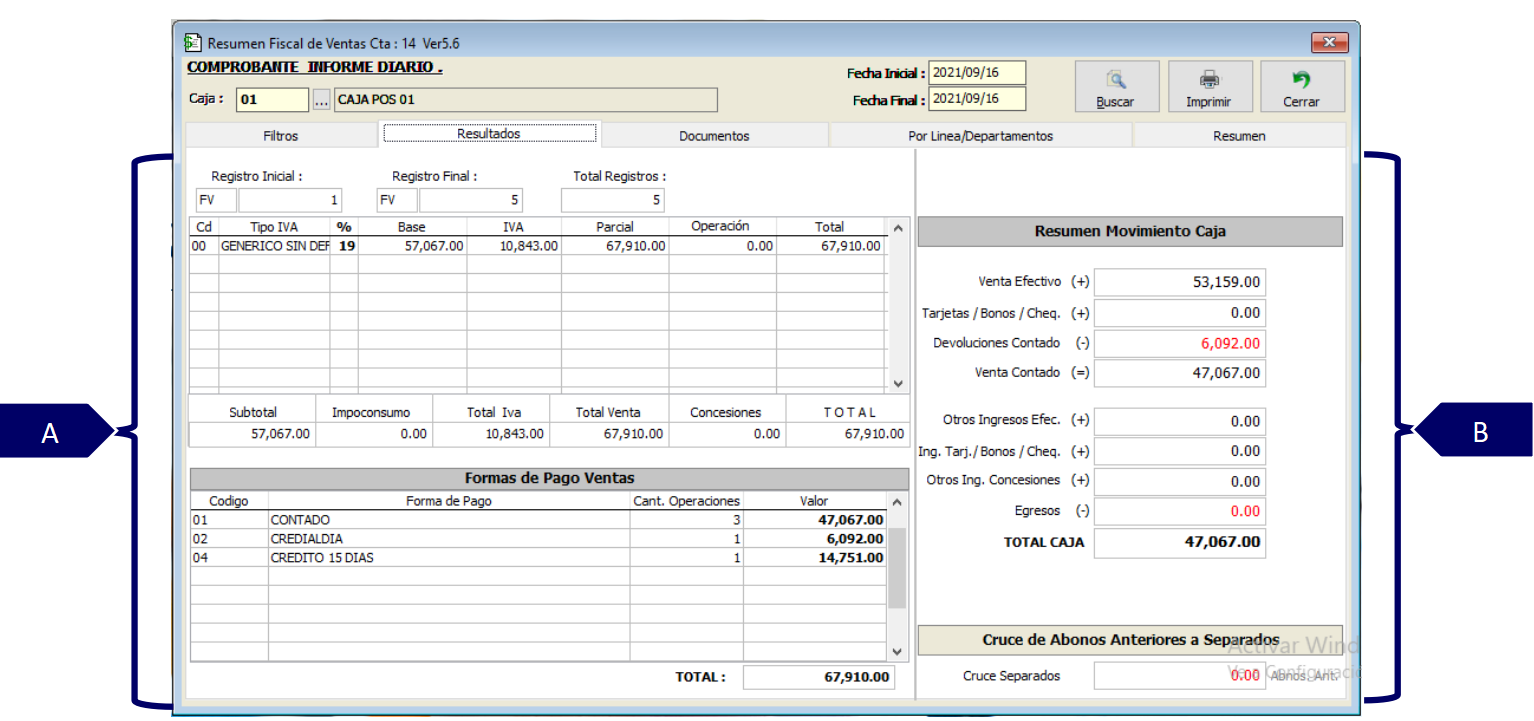
A. Información de las ventas.
-
Caja: hace referencia al código de la caja a la cual se le hizo apertura y la que se está registrando.
-
Fecha inicial y Fecha final: muestra la fecha del día en el que se hizo apertura la caja.
-
Registro inicial y registro final: muestra la información del tipo de documento de factura y el rango de consecutivos que se registraron en el día consultado.
-
Total registros: muestra la cantidad total de facturas elaboradas en el rango de fecha.
-
Grid de contenido: muestra las ventas realizadas e identifica cuales de ellas son exentas, excluidas, gravadas y el valor de las ventas por cada tarifa de IVA de acuerdo a como se hayan configurado los modelos contables de los productos.
-
Formas de pago ventas: muestra la información de las formas de pago utilizadas en las ventas.
B. Resumen movimiento de caja.
-
Venta efectivo: muestra el total de las ventas realizas con las formas de pago en efectivo.
-
Tarjetas/bonos/cheq: muestra el total de las ventas realizadas con las formas de pago tarjetas debito o crédito, bonos o cheques.
-
Devoluciones contado: muestra el total de las devoluciones en venta realizadas en efectivo.
-
Venta contado: es el total de las ventas menos las devoluciones.
-
Otros ingresos efect: muestra el total de los ingresos generados con el tipo de documento que se genera desde la ruta otros ingresos.
-
Ing. Tarj./ bonos/cheque: muestra el total de los ingresos generados con las formas de pago de tarjetas débito o crédito, bonos o cheques, que se genera desde la ruta otros ingresos.
-
Otros ingresos de concesiones: muestra el total de los ingresos generados desde otras concesiones.
-
Egresos: muestra el total de los egresos generados por el documento contable de comprobante de egresos
-
Total caja: muestra el resultado total del movimiento del día.
-
Cruce abonos anteriores a separados: muestra la información de los abonos realizados en el documento de separados.
PASO 4. DOCUMENTOS
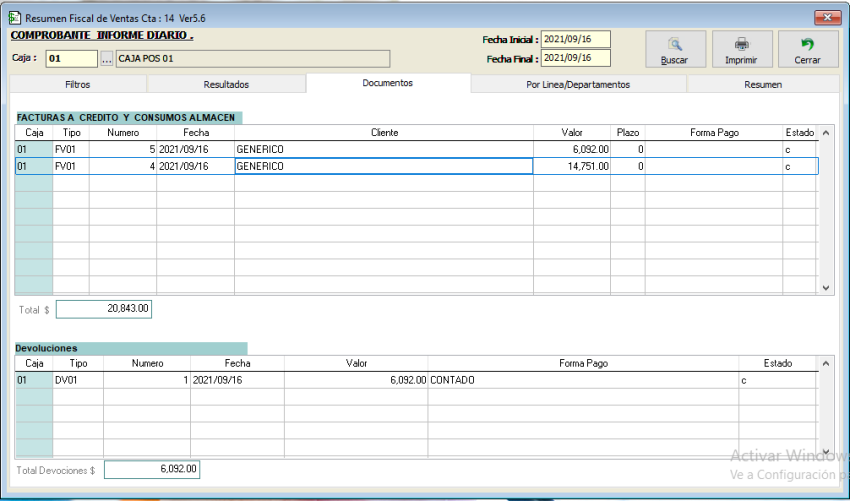
Muestra el listado detallado de las facturas realizadas a crédito y el listado detallado de las devoluciones en ventas.
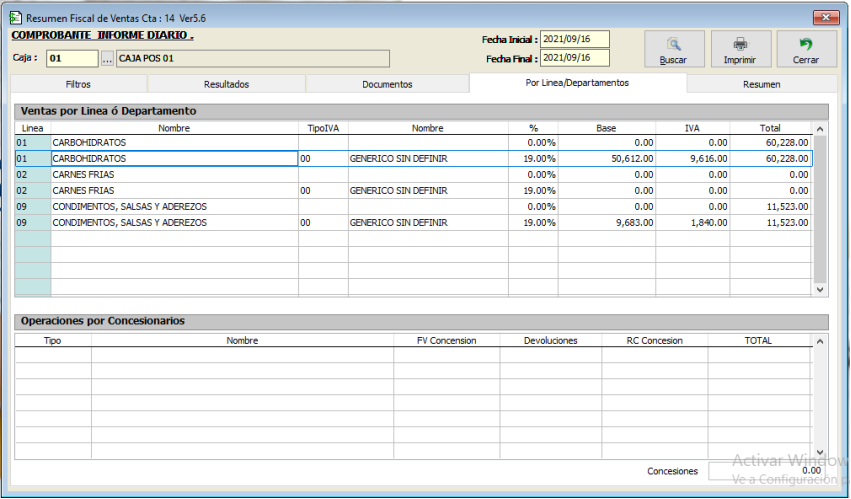
PASO 5. POR LINEA/DEPARTAMENTOS
Muestra el total de las ventas realizadas por línea la cual fue asignada a los productos, en cuanto a las operaciones por concesiones muestra el total de las ventas realizadas por otros ingresos.
PASO 6. RESUMEN
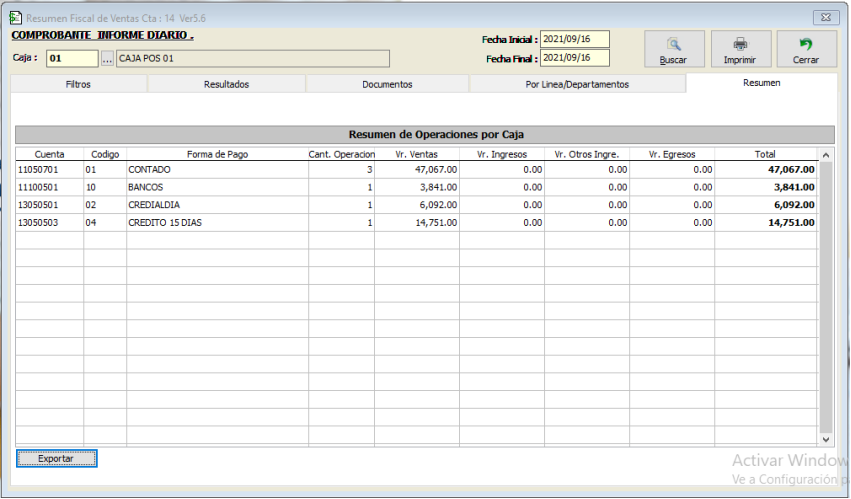
Muestra el resumen de operaciones por caja detallado por la cuenta contable de la forma de pago, adicional permite exportar la información a Excel.
SALVEDADES DEL PROCESO
-
Para realizar el proceso de consulta del informe fiscal se debe contar con los permisos necesarios para ejecutar la labor, sino se tiene se sugiere realizar la consulta con el usuario administrador del sistema.
FIN DEL INSTRUCTIVO
|
Código |
Versión |
Fecha de cargue |
|---|---|---|
|
INS-CMC-OPR-INFORME FISCAL |
1.0 |
2022-10-03 |