

Manager comercial Versión 7
ALCANCE
En el presente instructivo se encuentra el proceso de consulta e interpretación del informe sugerido por proveedor en MANAGER ERP, desde la ruta de acceso para consultar hasta la explicación de cada uno de los campos.
OBJETIVO
Brindar una guía de apoyo para realizar un correcto uso del informe sugerido por proveedor.
ABSTRACT
Este instructivo enseñará a consultar correctamente el informe sugerido por proveedor, el cual es necesario para el desarrollo de los procesos comerciales y de inventario, que se llevarán a cabo en la ejecución de la actividad de la empresa.
Dado lo anterior a continuación se relaciona la parametrización a realizar en el software MANAGER ERP.
CONTENIDO
PASO 1. ACCESO INFORME SUGERIDO POR PROVEEDOR
Este informe permite consultar un sugerido de pedido de acuerdo al proveedor parametrizado en el producto y a los parámetros determinados en los filtros disponibles de consulta.
Ingrese a la Ruta: Inventarios- Orden de compras – Informe Sugerido por Proveedor.
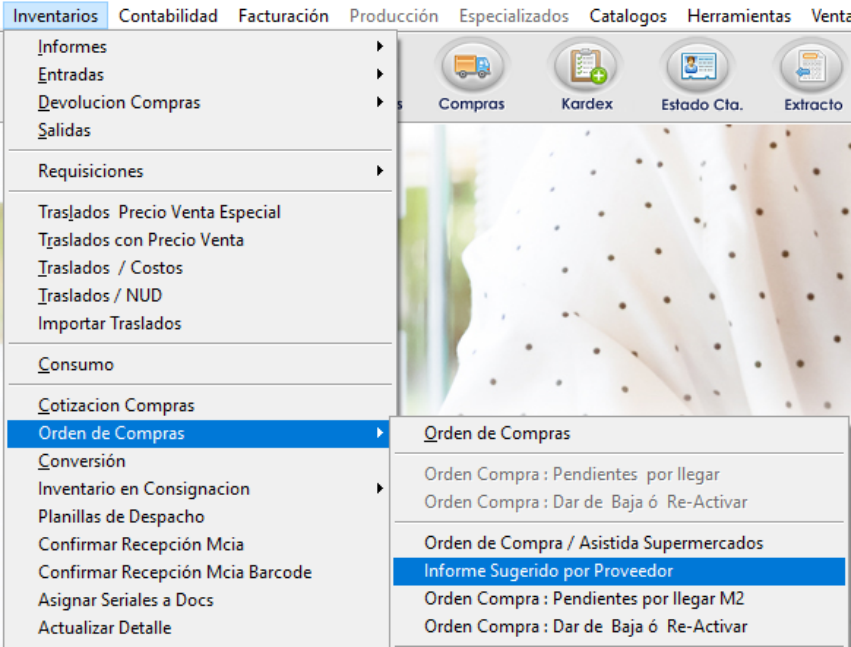
Adicional, este informe se puede consultar desde la ruta por la que se generan las órdenes de compra, permitiendo seleccionar que cantidades se requieren y agregarlas automáticamente a la orden de compra.
PASO 2. PESTAÑA CONFIGURACIÓN
Al seguir la ruta correctamente se despliega la ventana informativa Órdenes de Compra: Asistente, para hacer uso de las opciones según la necesidad del usuario.
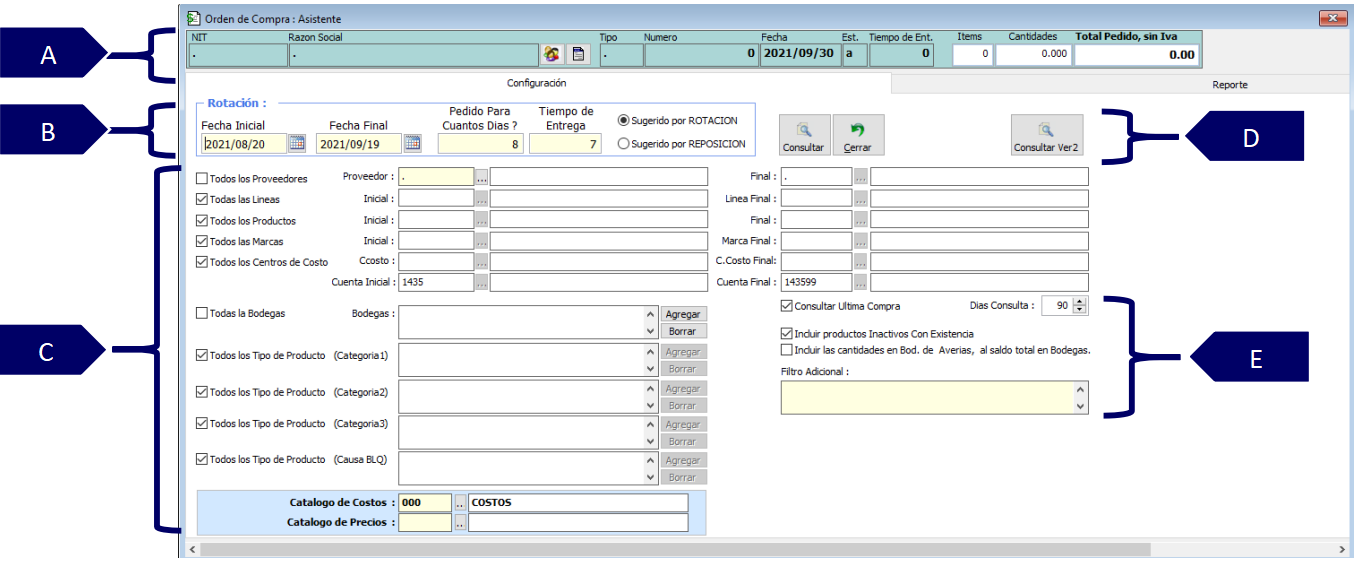
A. Encabezado:
-
NIT.: corresponde al NIT del proveedor seleccionado en el filtro de todos los proveedores.
-
Razón Social: corresponde al nombre del proveedor o la empresa seleccionado en el filtro de todos los proveedores.
-
Vinculado: muestra la información parametrizada en el proveedor seleccionado.
-
Catálogo vinculados: permite consultar las novedades agregadas al vinculado seleccionado.
-
Tipo: si el sugerido se consulta desde la orden de compra se podrá visualizar el tipo documento utilizado.
-
Número: si el sugerido se consulta desde la orden de compra se podrá visualizar el número consecutivo del tipo documento utilizado.
-
Fecha: corresponde a la fecha de consulta del informe sugerido de compras.
-
Est.: corresponde al estado que puede tener el documento en ejecución.
-
Tiempo de Ent.: corresponde al número de días de entrega digitados en el filtro del informe.
-
Ítems: corresponde al número de productos resultantes de la consulta.
-
Cantidades: corresponde al número total de cantidades de productos resultantes de la consulta.
-
Total Pedido, sin IVA: corresponde al valor de costo total del sugerido de compras sin incluir el valor del IVA en este costo.
B. Rotación:
-
Fecha inicial: defina la fecha inicial que se tomará como base para la consulta de la rotación.
-
Fecha final: defina la fecha final que se tomará como base para la consulta de la rotación.
-
Pedido para cuántos días?: defina el número de días para los cuales requiere solicitar pedido de acuerdo a la rotación definida en la fecha inicial y final.
-
Tiempo de entrega: defina el número de días que tarda el proveedor en despachar la mercancía solicitada.
-
Sugerido por rotación: esta opción permite consultar un sugerido de acuerdo a la rotación de las fechas seleccionadas.
-
Sugerido por reposición: esta opción permite consultar un sugerido para reponer productos vendidos en las fechas seleccionadas.
C. Filtro:
-
Todos los proveedores: permite consultar el sugerido de un proveedor específico, este proveedor es el que tienen parametrizado los productos en la pestaña general.
-
Todas las líneas: permite consultar el sugerido por un rango de líneas o por una línea de producto específica.
-
Todos los productos: permite consultar el sugerido por un rango de productos o de un producto específico.
-
Todas las marcas: permite consultar el sugerido por un rango de marcas o por una marca de producto específica.
-
Todos los centros de costo: permite consultar el sugerido por un rango de centros de costo o por un centro de costo específico.
-
Cuenta: muestra el rango de cuentas de inventario sobre las que se hará la consulta.
-
Todas las bodegas: si se marca esta opción se consultará un sugerido de acuerdo a los movimientos de todas las bodegas; si se desmarca este botón permite agregar las bodegas creadas en la empresa para seleccionar las que aplicaran para realizar la consulta.
-
Todos los tipos de producto:
Categoría 1: si se marca esta opción se consultará un sugerido de acuerdo a los movimientos de todas las categorías 1; si se desmarca este botón permite agregar todas las categorías 1 creadas en la empresa para seleccionar las que aplicaran para realizar la consulta.
Categoría 2: si se marca esta opción se consultará un sugerido de acuerdo a los movimientos de todas las categorías 2; si se desmarca este botón permite agregar todas las categorías 2 creadas en la empresa para seleccionar las que aplicaran para realizar la consulta.
Categoría 3: si se marca esta opción se consultará un sugerido de acuerdo a los movimientos de todas las categorías 3; si se desmarca este botón permite agregar todas las categorías 3 creadas en la empresa para seleccionar las que aplicaran para realizar la consulta.
Causa BLQ: si se marca esta opción se consultará un sugerido de acuerdo a los movimientos de todas a las causas de bloqueo; si se desmarca este botón permite agregar todas las causas de bloqueo creadas en la empresa para seleccionar las que aplicaran para realizar la consulta.
-
Catálogo de costos: se debe digitar el código de la lista de costo que por lo general es la 000 y servirá como base para la consulta del informe.
-
Catálogo de precios: se debe digitar el código de la lista de precios de venta y servirá como base para la consulta del informe.
D. Filtros adicionales:
-
Consultar Última Compra: al seleccionar este check el sugerido mostrará información detallada por productos de su último ingreso al sistema.
-
Días Consulta: corresponde al número de días en que se tomará como base para consultar esa última compra.
-
Incluir productos Inactivos Con Existencia: permite incluir productos que tengan existencia para consultar un sugerido aunque estos estén marcados como inactivos en las propiedades del producto.
-
Incluir cantidades en Bod. De Averías, al saldo total en Bodegas: permite incluir el saldo de productos que se encuentren en bodega de averías para que sea tenidas en cuenta en el cálculo de la información.
-
Filtro Adicional: permite agregar una consulta al movimiento para aplicar un filtro necesario que no está contemplado en los anteriores.
E. Botones:
-
Consultar: permite buscar el sugerido de compras de acuerdo a los filtros anteriormente seleccionados.
-
Cerrar: expulsa de la venta de sugerido de compras.
PASO 3. PESTAÑA REPORTE
En la pestaña reporte se mostrará el resultado de la consulta y permitirá filtrar el resultado de acuerdo a los siguientes campos disponibles.
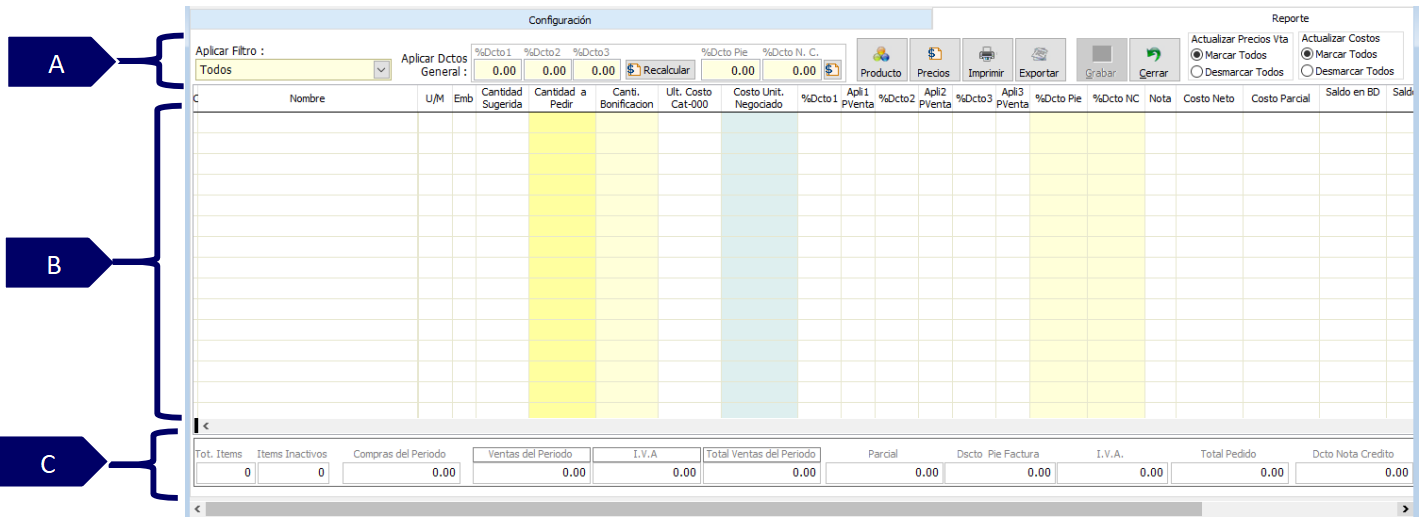
A. Filtros de la consulta:
-
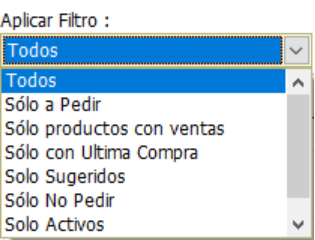
Aplicar filtro: permite filtrar el resultado de la consulta de acuerdo a la siguiente información:
-
Todos: mostrará todo el resultado de la consulta, es decir los productos que cumplan las condiciones especificadas en la configuración.
-
Solo a Pedir: mostrará solo los productos a los que se les haya digitado cantidades en el campo “cantidad a pedir”.
-
Solo productos con ventas: mostrará solo los productos que hayan sido vendidos en el periodo de tiempo seleccionado en la rotación.
-
Solo con última compra: permite consultar solo los productos que han tenido compras si están dentro del número de días del filtro “días consulta” de la pestaña configuración.
-
Solo sugeridos: permite consultar solo los productos que el sistema sugiera pedir de acuerdo a la información configurada.
-
Solo no pedir: mostrará solo los productos que no tengan cantidades en el campo “cantidad a pedir”.
-
Solo activos: mostrará solo los productos que cuenten con el check de activo en la parametrización del producto.
-
Solo inactivos: mostrará solo los productos que no cuenten con el check de activo en la parametrización del producto.
-
Aplicar Dcto General:

% Dcto 1: permite digitar un porcentaje de descuento que será aplicado al valor de costo de los productos sugeridos.
% Dcto 2: permite digitar un segundo porcentaje de descuento que será aplicado al valor de costo de los productos sugeridos.
% Dcto 3: permite digitar un tercer porcentaje de descuento que será aplicado al valor de costo de los productos sugeridos.
Recalcular: asigna el porcentaje calculado de los descuento 1,2, y 3 a cada uno de los productos.
% Dcto Pie: permite asignar un porcentaje de descuento al total de la orden de compra de acuerdo a los filtros asignados al sugerido de compras.
% Dcto N. C.: corresponde al descuento porcentual en notas crédito.
-
Botones:

Producto: permite consultar las propiedades de un producto seleccionado del resultado de la consulta.
Precios: permite consultar el catálogo de precios de un producto seleccionado del resultado de la consulta.
Imprimir: permite imprimir el listado de productos relacionados en la consulta del sugerido de compras.
Exportar: permite exportar a Excel el resultado de la consulta realizada.
Grabar: si el sugerido es consultado desde la orden de compra, permite agregar los productos en la orden de compra.
Cerrar: expulsa de la venta de sugerido de compras.
-
Catálogo de precios
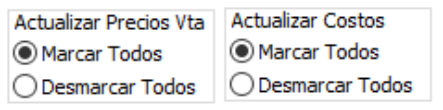
Actualizar Precios Vta.: permite actualizar el precio del catálogo de venta digitado en la pestaña configuración.
Actualizar Costos: permite actualizar el precio del catálogo de costo digitado en la pestaña configuración.
-
Aplicar descuento
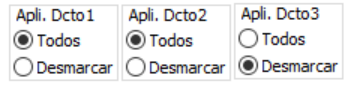
Apli. Dcto 1: esta opción permite agregar o quitar según la opción seleccionada el descuento 1.
Apli. Dcto 2: esta opción permite agregar o quitar según la opción seleccionada el descuento 2.
Apli. Dcto 3: esta opción permite agregar o quitar según la opción seleccionada el descuento 3.
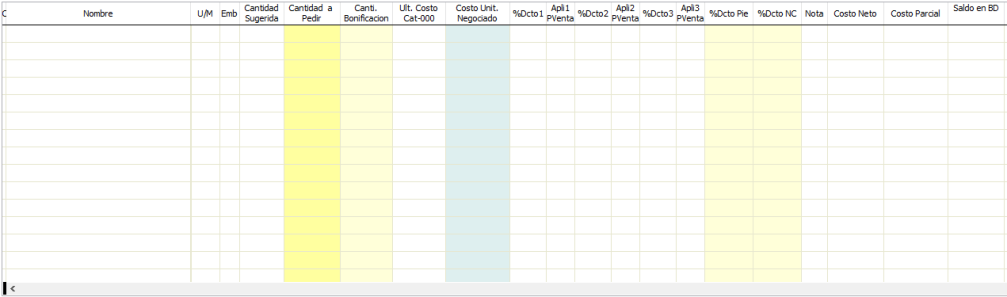
B. Resultado de la consulta:
-
Código: corresponde al código del producto sugerido.
-
Nombre: corresponde a la descripción del nombre del producto sugerido.
-
U/M: corresponde a la unidad de medida mínima del producto sugerido
-
Emb: corresponde al embalaje del producto.
-
Cantidad Sugerida: corresponde a la cantidad de producto sugerida por el sistema de acuerdo a la información suministrada en la pestaña configuración.
-
Cantidad a Pedir: si el informe se consulta desde la orden de compra, esta opción permite definir la cantidad de producto que se desee a pedir de acuerdo al resultado de la consulta.
-
Canti. Bonificación: si el informe se consulta desde la orden de compra, esta opción permite definir las cantidades que serán bonificadas por el proveedor.
-
Ult. Costo Cat-000: corresponde al último valor comprado de acuerdo al catálogo de costos.
-
Costo Unit. Negociado: si el informe se consulta desde la orden de compra, permite digitar el valor pactado del proveedor.
-
%Dcto. 1: corresponde al descuento 1 agregado en los filtros del resultado de la consulta.
-
Apli1 Pventa: permite marcar y desmarcar por cada producto la aplicación del precio de venta 1.
-
%Dcto. 2: corresponde al descuento 2 agregado en los filtros del resultado de la consulta.
-
Apli2 Pventa: permite marcar y desmarcar por cada producto la aplicación del precio de venta 2.
-
%Dcto. 3: corresponde al descuento 3 agregado en los filtros del resultado de la consulta.
-
Apli3 Pventa: permite marcar y desmarcar por cada producto la aplicación del precio de venta 3.
-
%Dcto. Pie: corresponde al porcentaje pie de descuento aplicado en el encabezado de la consulta
-
%Dcto. NC: corresponde al porcentaje de descuento en notas crédito.
-
Nota: permite agregar un detalle a cada registro del producto seleccionado.
-
Costo Neto: corresponde al valor de costo del producto menos los descuentos aplicados.
-
Costo Parcial: corresponde al costo neto multiplicado por las cantidades a pedir.
-
Saldo Bod.: el informe mostrará una columna con cada bodega creada en el sistema y las cantidades existentes, si en la pestaña configuración se solicitaron bodegas específicas solo mostrar el saldo de esas bodegas.
-
Saldo Total Bodegas: corresponde a la suma total de las cantidades existentes en inventario de todas las bodegas seleccionadas en la pestaña configuración.
-
Total Venta (cantidad): corresponde al total de cantidades vendidas por producto en el periodo de tiempo seleccionado, y de acuerdo a los criterios de la configuración.
-
Fecha Ult. Compra: corresponde a la fecha en la que se realizó la compra del producto, esta fecha depende de los filtros aplicados en la pestaña general.
-
Cantidad Ult. Compra: corresponde a la última cantidad de producto adquirida en una compra a proveedores.
-
Costo Ult. Compra: corresponde al precio de costo por el que se adquirió el producto en la última compra a proveedores.
-
Stock Min.: corresponde al stock mínimo del producto digitado en la pestaña bodegas de las propiedades del producto.
-
Días INV.: corresponde a los días que tiene el producto en el inventario.
-
Rot. Día: corresponde a las cantidades de producto que rotan por día en promedio con la fecha seleccionada en la configuración.
-
$Total Venta del periodo: de acuerdo al catálogo de venta seleccionado en la pestaña configuración, muestra el valor total vendido en el periodo de tiempo seleccionado.
-
Actualizar Precio Venta: permite marcar y desmarcar la opción para actualizar el precio de venta por producto.
-
Actualizar Costo: permite marcar y desmarcar la opción para actualizar el precio de costo por producto.
-
% IVA: muestra el porcentaje de IVA de los productos de acuerdo al modelo contable asignado.
-
Valor Unit. Dcto. Pie: corresponde al descuento pie en valor aplicado a cada producto.
-
Valor Unit. Dcto. NC: corresponde al descuento de nota crédito en valor aplicado a cada producto.
-
Valor Unit. IVA: corresponde al IVA de los costos de acuerdo al costo neto del producto y el modelo contable.
-
Costo Unitario Con IVA y Dctos: corresponde al costo total del producto con el IVA y los descuentos aplicados.
-
Col40: temporalmente deshabilitado.
C. Totales:
-
Total ítems: corresponde a la cantidad de productos que se generaron como resultado de la consulta.
-
Ítems inactivos: corresponde al total de productos marcados como inactivos que se encuentran en el resultado del sugerido de compras.
-
Compras del Periodo: corresponde al valor total de las compras efectuadas en el periodo de tiempo seleccionado.
-
Ventas del Periodo: corresponde al valor total de las ventas realizadas en el periodo de tiempo seleccionado.
-
IVA: corresponde al valor de IVA del precio de las ventas totales realizadas en el periodo de tiempo seleccionado.
-
Total Ventas del Periodo: corresponde al valor total de las ventas más IVA de acuerdo al periodo de tiempo seleccionado.
-
Parcial: corresponde al valor de costo total de los productos y cantidades sugeridas.
-
Dscto Pie Factura: corresponde al valor total del descuento pie que se aplicara al valor total del costo del sugerido.
-
IVA: corresponde al valor de IVA del precio de costo calculado de acuerdo al sugerido.
-
Total Pedido: corresponde al valor total del pedido después de incluir el valor del IVA y aplicar los descuentos.
-
Dcto. Nota Crédito: corresponde al valor total de los descuentos de las notas crédito.
SALVEDADES DEL PROCESO
-
Para que algunas de las opciones que se encuentren en el informe sean funciones es necesario que el informe de sugerido se consulte desde la ruta de generación de las ordenes de compra.
-
Para el uso de esta herramienta se debe contar con los permisos necesarios en el perfil asignado al usuario.
FIN DEL INSTRUCTIVO
|
Código |
Versión |
Fecha de cargue |
|---|---|---|
|
INST-CMC-OPR- INFORME SUGERIDO POR PROVEEDOR |
1.0 |
2022-10-03 |