

Sigue los pasos propuestos en el siguiente video para la correcta creación de empleados desde el aplicativo Manager Nómina.
Recuerda que el alcance de este tutorial se encuentra limitado a los campos de obligatorio diligenciamiento.
 Temas abordados en el tutorial:
-
Creación de empleado como vinculado.
-
Diligenciamiento ventana empleado pestaña (General, Afiliaciones/pago, Otros)
Manager Nómina Versión 7
ALCANCE
Este instructivo aplica para el software MANAGER NÓMINA versión 7, en el cual se encuentra la descripción de la creación de empleados detallando aquellos campos básicos obligatorios que se requieren para su creación y una correcta liquidación en la nómina, lo cual le permitirá al usuario del sistema parametrizar los empleados de manera adecuada.
OBJETIVO
El propósito de este instructivo es generar conocimiento sobre la adecuada creación de los empleados, de esta manera, la persona responsable del proceso podrá responder a las necesidades operativas del sistema.
ABSTRACT
Este instructivo tiene la finalidad de ilustrar al usuario sobre la creación y parametrización de los empleados en el software MANAGER NÓMINA, en cuanto a sus campos básicos obligatorios, lo que permitirá que las nóminas puedan generar la información de manera confiable.
Dado lo anterior a continuación se relaciona la parametrización a realizar en el software MANAGER NÓMINA.
CONTENIDO
EMPLEADOS CAMPOS BÁSICOS OBLIGATORIOS
Los empleados son el capital humano de la organización, en ellos recaen derechos y obligaciones que son respaldados por la ley, la relación empleado/empleador se establece conforme a términos y condiciones de un contrato laboral escrito o verbal. En esta relación contractual convergen una serie de características que deberán ser debidamente parametrizados en la hoja de vida del empleado en el software MANAGER NÓMINA con el fin de garantizar información correcta al momento de la liquidación de nóminas y generación de informes.
Para la creación de un empleado se deben realizar los siguientes pasos:
PASO 1. INGRESAR AL CATÁLOGO DE VINCULADOS
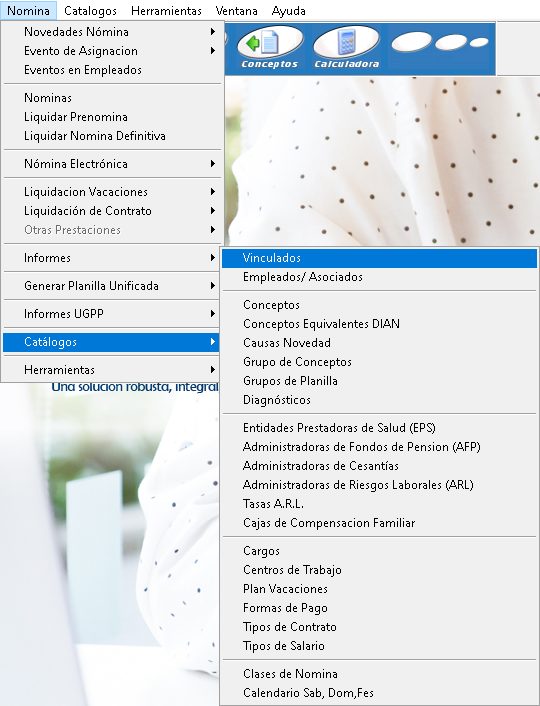
Para crear un empleado, primero se debe crear como vinculado con marcación de empleado, ya sea por el proceso de MANAGER ERP o MANAGER NÓMINA. Para realizar la creación del vinculado por nómina, realice las siguientes acciones:
Ingrese a la ruta: Nómina – Catálogos – Vinculados
PASO 2. OPCIONES VENTANA OPERATIVA DE VINCULADOS
En la ventana operativa que se despliega se muestran los vinculados que han sido creados, además en esta ventana se encuentran botones de primer nivel y una barra de búsqueda.
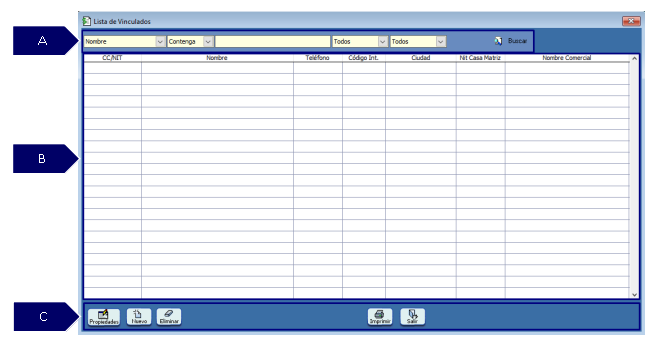
A. Filtros de búsqueda: orientada en realizar la búsqueda según un criterio.
-
Filtro: permite seleccionar un criterio de búsqueda.
-
Barra de consulta: permite digitar la información que se desea consultar de acuerdo al filtro seleccionado.
-
Buscar: permite consultar información de acuerdo al tipo de dato consultado.
B. Grid de contenido: contiene el resultado de los datos aplicados en el filtro de búsqueda.
C. Utilidades de ventana: contiene las funcionalidades de la ventana.
-
Propiedades: permite consultar y detallar las características del resultado obtenido en el grid.
-
Nuevo: permite crear un nuevo registro o transacción de acuerdo a la ventana consultada.
-
Eliminar: permite borrar el registro seleccionado.
-
Imprimir: permite exportar en Excel la información contenida en la ventana operativa consultada.
-
Salir: expulsa de la ventana consultada.
PASO 3. CREAR UN VINCULADO CON MARCACIÓN DE EMPLEADO
Después de dar clic en el botón “Nuevo” se despliega una ventana operativa en donde se parametrizan los campos necesarios básicos obligatorios para crear un un empleado, los cuales se detallan a continuación.
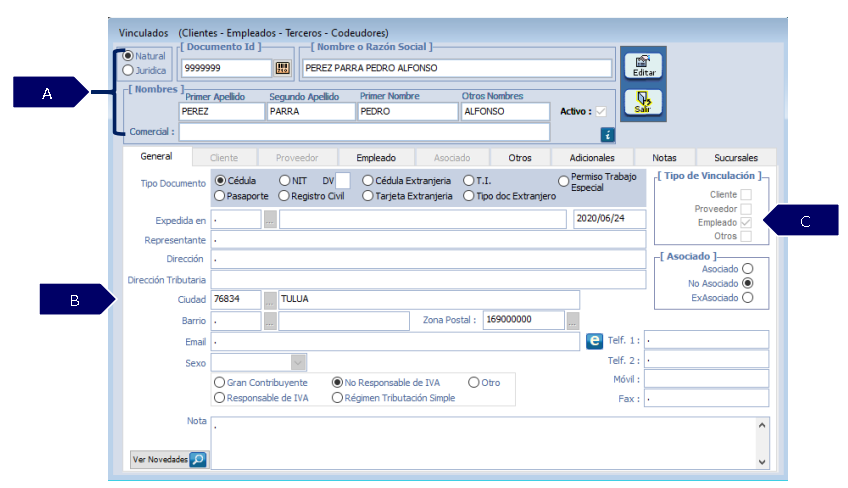
A. Encabezado: se establece la identificación y nombre del vinculado.
-
Tipo de Persona: definir si es jurídica o natural, generalmente los empleados a crear son personas naturales.
-
Documento: en este campo se diligencia el número de identificación, cabe resaltar que es el único campo que no se puede modificar una vez se guarde la información del empleado.
-
Nombres: campos para diligenciar los nombres completos del empleado. Se recomienda parametrizar los nombres y apellidos como aparecen en el documento de identificación, hay procesos como el pago de aportes que valida esta información.
B. Ciudad: las ciudades vienen preinstaladas en MANAGER ERP, utilice los tres puntos para buscarlas, seleccione la ciudad en donde reside el empleado.
C. Tipo de vinculación: para que el vinculado aparezca como empleado en MANAGER NÓMINA, debe estar obligatoriamente marcado como empleado, puede tener opcionalmente las demás marcaciones.
Nota: dependiendo de la empresa pueden existir más campos obligatorios para que el sistema permita guardar un empleado, por ejemplo: el correo electrónico.
PASO 4. INGRESAR AL CATÁLOGO DE EMPLEADOS
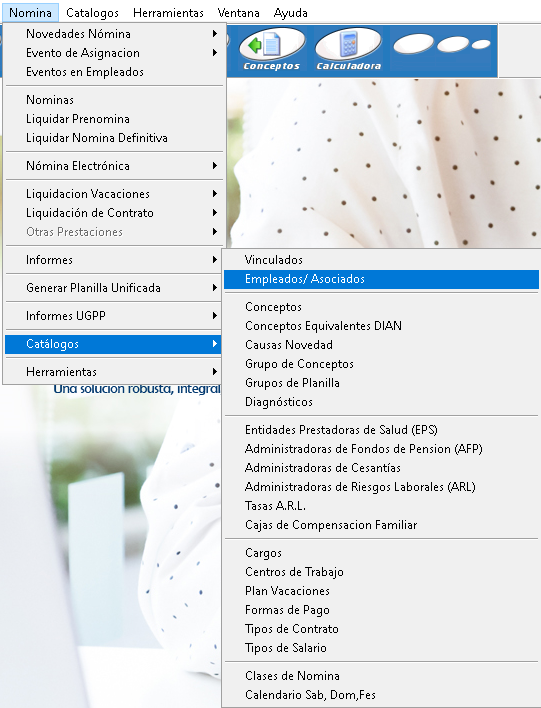
Una vez creado el empleado como vinculado, debe buscar al nuevo colaborador en el catálogo de empleados, para ello realice las siguientes acciones.
Ingrese a la ruta: Nómina – Catálogos – Empleados/ Asociados
PASO 5. OPCIONES VENTANA OPERATIVA DE EMPLEADOS
En la ventana operativa que se despliega se muestran los empleados que han sido creados, además en esta ventana se encuentran botones de primer nivel y una barra de búsqueda.
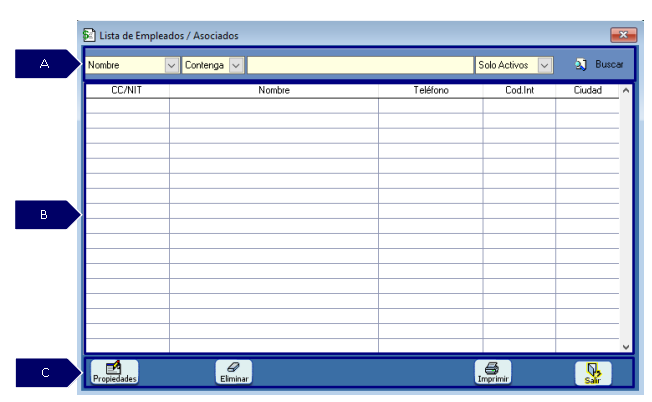
A. Filtros de búsqueda: orientada en realizar la búsqueda según un criterio.
-
Filtro: permite seleccionar un criterio de búsqueda.
-
Barra de consulta: permite digitar la información que se desea consultar de acuerdo al filtro seleccionado.
-
Buscar: permite consultar información de acuerdo al tipo de dato consultado.
B. Grid de contenido: contiene el resultado de los datos aplicados en el filtro de búsqueda.
C. Utilidades de ventana: contiene las funcionalidades de la ventana.
-
Propiedades: permite consultar y detallar las características del resultado obtenido en el grid.
-
Eliminar: permite borrar el registro seleccionado.
-
Imprimir: permite exportar en Excel la información contenida en la ventana operativa consultada.
-
Salir: expulsa de la ventana consultada.
PASO 6. PARAMETRIZAR EL EMPLEADO
Después de haber buscado el empleado, se selecciona y al dar clic en el botón “Propiedades” se despliega una ventana operativa en donde se parametrizan los campos básicos obligatorios de un empleado, los cuales se detallan a continuación.
6.1 PESTAÑA GENERAL
La pestaña general es obligatoria para en la parametrización del empleado, el cual permite una correcta liquidación y generación de información en MANAGER NÓMINA.
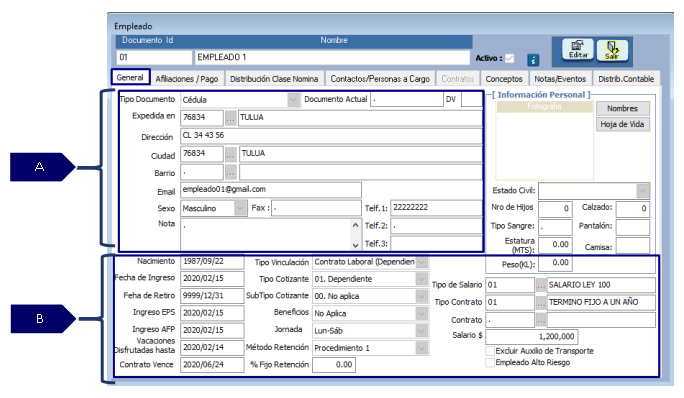
A. Se diligencian los datos generales del empleado.
-
Tipo de documento: se debe seleccionar el tipo de documento que cuenta el empleado.
-
Expedida en: al dar clic en los tres puntos se despliega el catálogo de ciudades, las cuales ya vienen preinstaladas en MANAGER ERP y de allí se deberá seleccionar la ciudad en donde fue expedido el documento de identidad del empleado. Este campo es importante para la correcta generación de las cartas laborales desde el sistema.
-
Dirección: se debe diligenciar la dirección de residencia del empleado.
-
Ciudad: se debe seleccionar la ciudad de residencia del empleado. El correcto diligenciamiento del este campo permite generar de manera adecuada la planilla unificada PILA.
-
Email: el diligenciamiento de este campo es obligatorio en caso de que la empresa genere y envíe los desprendibles de pago por correo electrónico.
-
Sexo: se selecciona el sexo del empleado para efectos informativos y certificados laborales.
-
Teléfonos: se relacionan los números telefónicos del empleado para efectos informativos de la compañía.
Nota: en caso de requerirse, se podrá establecer cualquier tipo de nota en la hoja de vida.
B. Se diligencian los datos de nómina del empleado, como fechas de ingreso, tipo de vinculación, salario, entre otros.
-
Nacimiento: se diligencia la fecha de nacimiento del empleado, con base en las fechas establecidas en este campo la empresa podrá generar el informe de cumpleaños.
-
Fecha de ingreso: se diligencia la fecha en la que se oficializa el ingreso del trabajador a la organización.
-
Fecha de retiro: esta fecha siempre se debe diligenciar con 9999/12/31, de esta manera el sistema toma como activo al empleado. Solo se actualiza automáticamente cuando se realizan liquidaciones de contrato o novedades de retiro.
-
Ingreso a EPS: fecha desde la que el empleado es afiliado a la EPS, generalmente y según lo establecido normativamente como mínimo debe ser a partir del día en que se ingresa a la organización (casi siempre igual a la fecha de ingreso). Excepto cuando se trata de alguien que ya laboraba en la organización (como un aprendiz SENA, en donde la fecha de ingreso será diferente a la de ingreso a AFP).
-
Fecha de ingreso AFP: al igual que el ingreso a la EPS, generalmente es la misma de la fecha de ingreso.
-
Vacaciones disfrutadas hasta: en la parametrización inicial de un empleado nuevo, es un día antes de la fecha de ingreso, este campo es modificado de manera automática cuando se realizan liquidaciones de vacaciones.
-
Contrato vence: este campo tiene dos funciones en MANAGER NÓMINA:
1. Genera avisos de los vencimientos de contratos: dependiendo del tipo de contrato (duración) se establece la fecha en la que se vence. De esta manera el sistema genera avisos antes de 30 días de los vencimientos de contratos de los empleados al momento de liquidar las nóminas de pago.
2. Liquidación de indemnizaciones: cuando se realiza una liquidación de contrato a un empleado que tiene un contrato laboral a término fijo sin justa causa, se debe pagar una indemnización, el sistema toma de este campo la información para generar el valor de los salarios correspondientes al tiempo que faltare para cumplir el plazo estipulado del contrato. Cuando el contrato es a término indefinido, se utiliza la fecha 9999/12/31.
-
Tipo de vinculación: al dar clic sobre la flecha, se despliega una lista de opciones, según la que elija el usuario, se realizarán los cálculos pertinentes en la liquidación de nómina.
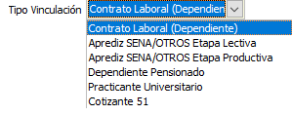
Contrato laboral (Dependiente): calcula todos los aportes y provisiones de ley para el empleado
Aprendiz SENA/OTROS Etapa lectiva: calcula para pago el 50% del SMLMV y el pago de la EPS a cargo del empleado
Aprendiz SENA/OTROS Etapa Productiva: calcula para pago el 100% del SMLMV y el pago de la EPS y ARL a cargo del empleador
Dependiente/pensionado por vejez activo: calcula los aportes y provisiones de ley excepto el aporte a AFP.
Practicante Universitario: calcula para pago el 100% del SMLMV y el pago de la ARL a cargo del empleador. El aporte de ARL para este tipo de cotizante se realiza en la planilla tipo K "Planilla estudiantes".
Cotizante 51: calcula para pago lo proporcional a los días laborados. Los aportes se realizarán a través de la Planilla PILA mediante el tipo de cotizante 51, se calculan los aportes únicamente a pensión, riesgos laborales y caja de compensación familiar.
-
Tipo de cotizante: de acuerdo al tipo de vinculación que cuenta cada empleado, le corresponde un tipo de cotizante, el cual determina los aportes que debe realizar cada empleado. Este es establecido automáticamente por MANAGER NÓMINA.
-
Subtipo de Cotizante: los subtipos de cotizante son utilizados cuando el cotizante es pensionado por vejez, jubilación o invalidez y se encuentre relacionado en el archivo “información de personas pensionadas” dispuesto mensualmente en cada operador de información con el tipo de pensión.
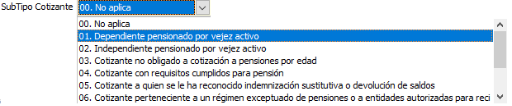
Dependiendo el tipo de pensionado que sea el cotizante, el usuario del sistema deberá seleccionar una opción de las que se detallan a continuación:
01. Dependiente pensionado por vejez activo. Son pensionados por vejez, jubilación o invalidez.
02. Independiente pensionado por vejez activo. Son independientes pensionados por vejez, jubilación o invalidez.
03. Cotizante no obligado a cotización a pensiones por edad. Son personas que nunca han cotizado al sistema de pensiones para las mujeres la edad es de 50 años o más, para los hombres la edad es de 55 años o más.
04. Cotizante con requisitos cumplidos para pensión.
05. Cotizante a quien se le ha reconocido indemnización sustitutiva o devolución de saldos. No está obligado a cotizar pensión.
06. Cotizante perteneciente a un régimen exceptuado de pensiones o entidades autorizadas a recibir aportes exclusivamente de un grupo de sus propios trabajadores.
09. Cotizante pensionado con mesada superior a 25 salarios mínimos legales mensuales vigentes.
10. Residente en el exterior afiliado voluntario al sistema general de pensiones. Aplica para el tipo de aportante I - independiente y el tipo de cotizante 3 - independiente cuya condición sea colombiano residente en el exterior. No está obligado a cotizar salud, el aporte a pensión y caja de compensación es opcional.
11. Conductores del servicio público de transporte terrestre automotor individual de pasajeros en vehículos de taxi. El riesgo ocupacional de los conductores se clasifica en el nivel cuatro.
12. Conductores del servicio público de transporte terrestre automotor individual de pasajeros en vehículos de taxi, no obligado a cotizar pensión. No cotiza a pensiones si se encuentra en alguna de las situaciones de los subtipos de cotizantes 1,2,3,4,5 y 6.
-
Beneficios: este campo permite generar el informe para la UGPP, se debe especificar si el empleado tiene beneficios laborales para que esta información quede discriminada de manera correcta en el reporte.
-
Jornada: este campo permite calcular los días hábiles y no hábiles para las vacaciones dependiendo de la jornada laboral que tenga el empleado.
Lunes a Sábado: para los empleados que tengan esta jornada laboral, los días hábiles para las vacaciones son seis y un día no hábil que corresponde al día domingo.
Lunes a Viernes: para los empleados que tengan esta jornada laboral, los días hábiles para las vacaciones son cinco y dos días no hábiles que corresponden a los días sábados y domingos.
Lunes a domingo: para los empleados que tengan esta jornada laboral, todos los días de la semana son hábiles para las vacaciones.
Nota: para todas las jornadas laborales los días festivos son días no hábiles para el disfrute de vacaciones.
-
Método de retención: en la lista desplegable de este campo hay dos opciones:
Procedimiento 1: al establecer como procedimiento 1, el sistema realizará la depuración de la base de retención y aplica la plata dispuesta en al artículo 383 del Estatuto Tributario para la determinación del valor a descontar.
Procedimiento 2: al seleccionar esta opción, el sistema genera un campo adicional donde el usuario debe de diligenciar el porcentaje fijo de retención calculado previamente de acuerdo al procedimiento determinado por la normatividad vigente. El sistema realiza la depuración de la base de retención y aplica el porcentaje fijo para la determinación del valor a descontar.
-
Tipo de salario: de acuerdo a los tipos de salario creados previamente, el usuario asigna uno al empleado, se utilizan los tres puntos para buscar los tipos de salario existentes.
-
Tipo de contrato: de acuerdo a los tipos de contrato creados previamente, el usuario asigna uno al empleado dependiendo del tiempo establecido en el contrato. Se utilizan los tres puntos para buscar los tipos de contrato existentes.
-
Contrato: corresponde al contrato laboral que tiene vigente el empleado. Estará disponible en una próxima versión de MANAGER NÓMINA.
-
Salario: en este campo se diligencia el salario base asignado al empleado
-
Excluir auxilio de transporte: marcación que se utiliza para que al liquidar la nómina, al empleado no se le calcule el auxilio de transporte. Este parámetro aplica para las empresas que brindan el servicio de transporte a los empleados. Si el empleado supera la base para pagar auxilio de transporte NO es necesario marcar este parámetro, ya que MANAGER NÓMINA realiza las validaciones automáticamente.
-
Empleado alto riesgo: al activar el check, el sistema generará la cotización a pensión sobre el 26%, debido a que en Colombia existe un régimen especial de pensión de trabajadores de alto riesgo que consiste en tener una cotización de diez puntos adicionales en la pensión, es decir, no cotizan sobre el 16% del salario sino sobre el 26% del salario.
6.2 PESTAÑA AFILIACIONES/PAGO
La pestaña Afiliaciones/pago es de obligatorio diligenciamiento, ya que allí se establecen las entidades a las que está afiliado el empleado, también contiene los parámetros contables que se van a tener en cuenta para realizar las contabilizaciones de las liquidaciones de las diferentes nóminas y la forma de pago que se va a utilizar.
Todos los campos deben ser diligenciados para garantizar la correcta generación de las nóminas (a no ser que el empleado creado sea externo, caso en el que no se necesita diligenciar todos los campos). Si se presenta la situación en la que un empleado no aplica uno de los campos, se recomienda diligenciar con un punto (.) y en las entidades, crear un NA (No aplica). En los campos color crema van los códigos de cada punto establecido (centro de trabajo, empresa…) si no conoce el código, utilice los tres puntos para consultar el catálogo y seleccionar una opción.
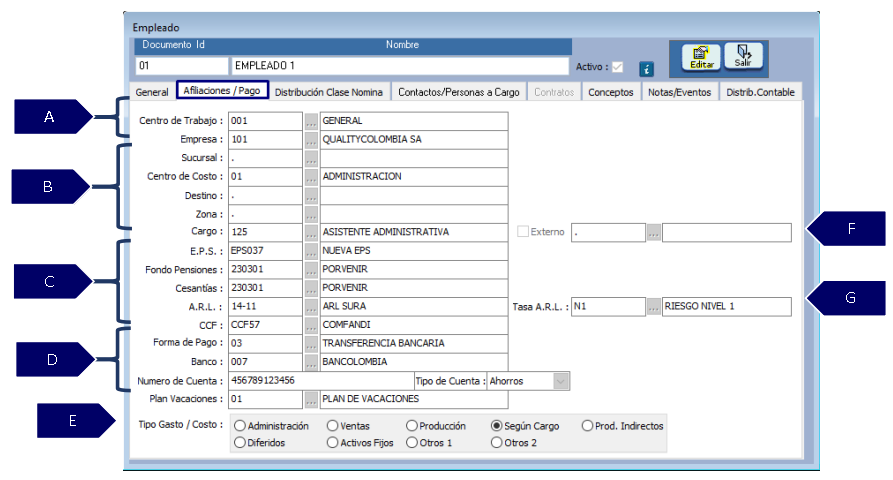
A. Se establece el centro de trabajo y la empresa a la cual va a pertenecer el empleado.
-
Centro de trabajo: de acuerdo a los creados previamente, se elige el centro de trabajo al que va a asociarse al empleado.
-
Empresa: seleccionar la empresa ala que está asociado el empleado.
B. Se establecen los parámetros contables que serán utilizados para la contabilización de las diferentes nóminas liquidadas al empleado.
-
Sucursal / Centro de costos / Destino /Zona: parámetros contables que indican cómo se va a contabilizar la nómina del empleado. Estos parámetros hacen interfaz con MANAGER ERP y deben estar previamente creados.
-
Cargo: se asigna el cargo del empleado, el cual indica las nóminas y el tipo de gasto que va a ser el empleado para la organización
C. Se parametrizan las diferentes entidades en los que se encuentra afiliado el empleado, estos permiten la generación de la planilla unificada PILA y la correcta contabilización de los aportes al NIT de las entidades correspondientes.
-
EPS/AFP/Cesantías/ARL/tasa ARL/CCF: se asignan las entidades a las que está afiliado el empleado, en caso de no tener afiliación, se debe crear un NA no aplica, pero se deben dejar completamente diligenciado.
D. Se parametriza la forma de pago que se utilizará para el pago de la nómina al empleado y el plan de vacaciones.
-
Forma de pago: se asigna la forma en la que se le va a pagar al empleado.
-
Banco: se diligencia con el banco en el que el empleado tiene la cuenta, si no aplica, no se diligencia
-
Número de la cuenta: cuenta del empleado, además de indicar en el campo seguido el tipo de cuenta.
-
Plan de vacaciones: se asigna el plan de vacaciones que va a tener el empleado y que debe estar previamente creado
E. Se debe seleccionar el tipo de gasto que el empleado tendrá de acuerdo al área en el que realizará las labores, el cual le permitirá al sistema establecer a qué cuentas contables realizar la causación de las nóminas.
-
Tipo de gasto/Costo: se presentan opciones del tipo de gasto que representará el empleado para la organización, se recomienda que todos los empleados queden parametrizados según cargo, ya que en los cargos es posible definir el tipo de gasto, así cuando el empleado cambie de cargo, será la única modificación que deberá hacer, puesto que el tipo de gasto asociado al cargo cambia automáticamente.
F. Marcación utilizada para las empresas que requieren liquidar valores a personal que no se encuentran con una vinculación laboral con la empresa, pero que se requiere realizar pagos habituales como por ejemplo. Honorarios o comisiones por ventas de vendedores externos.
-
Activar externo: al activar este check, la persona no aparecerá en las nóminas, en el PILA o informes de empleados, únicamente podrán ser liquidados en nóminas marcadas como externas ya que estas personas no tiene un vínculo laboral con la empresa pero reciben liquidaciones o pagos desde MANAGER NÓMINA.
G. Se establece el nivel de riesgo laboral que cuenta el empleado de acuerdo a la actividad a realizar.
-
Tasa A.R.L.: en este campo se establece la tasa correspondiente al riesgo que está expuesto el trabajador en la empresa, la cual permite calcular los aportes a la administradora de riesgos laborales. Las tasas ya deben estar previamente creadas en el sistema.
SALVEDADES DEL PROCESO
-
En el presente instructivo se realizó la explicación de los campos básicos obligatorios para la correcta creación de un empleado. MANAGER NÓMINA permite adicionalmente parametrizar en el empleado conceptos fijos, datos de contactos y personas a cargo, distribuciones contables, entre otros. Para la correcta parametrización de las opciones adicionales del empleado, consultar el instructivo “empleados – pestañas adicionales”.
FIN DEL INSTRUCTIVO
|
Código |
Versión |
Fecha de cargue |
|---|---|---|
|
INS-NOM-PAR-EMPLEADOS CAMPOS BÁSICOS-OBLIGATORIOS |
1.0 |
2022-07-28 |