

Manager Nómina Versión 7
ALCANCE
Este instructivo aplica para el software MANAGER NÓMINA versión 7, en el cual se encuentra la descripción del proceso para la importación de empleados, esta herramienta permite cargar al sistema empleados de manera masiva.
OBJETIVO
El propósito de este instructivo es generar conocimiento sobre la correcta utilización de la herramienta disponible en MANAGER NÓMINA para la importación de empleados que puede ser utilizada por la empresa en caso de requerir ingresar a la organización varios empleados y de esta manera se optimiza el proceso de creación y/o actualización de la información de los empleados.
ABSTRACT
La herramienta de importación de empleados le permite cargar a MANAGER NÓMINA por medio de un archivo con formato Excel empleados de manera masiva con la información básica obligatoria para poder liquidar nóminas y realizar los diferentes procesos del sistema. El cargue de empleados puede generarse por necesidad de ingresos masivos de personal.
Dado lo anterior a continuación se relaciona el proceso a realizar en el software MANAGER NÓMINA.
CONTENIDO
IMPORTACIÓN DE EMPLEADOS
MANAGER NÓMINA cuenta con la herramienta que permite importar de manera masiva empleados y/o actualizar los datos de los empleados que reingresan a la organización.
A continuación se detalla el proceso de importación de empleados:
PASO 1. INGRESAR A LA VENTANA DE IMPORTAR EMPLEADOS
Para realizar la importación de empleados ejecuta las siguientes acciones:
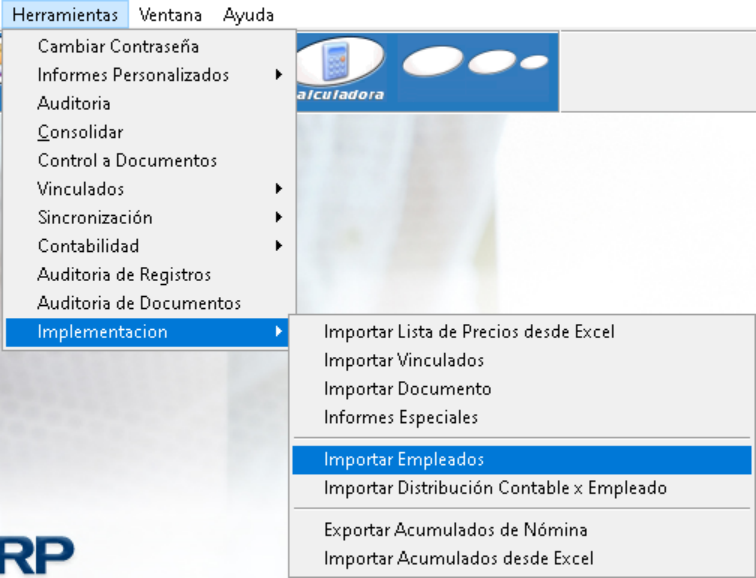
Ingrese a la ruta: Herramientas – Implementación – Importar Empleados
PASO 2. GENERACIÓN ARCHIVO PARA LA IMPORTACIÓN DE LOS EMPLEADOS
En la ventana operativa de importación que se despliega se muestra el paso a paso a realizar para la importación de los empleados, la cual se realiza a través de un archivo en Excel.
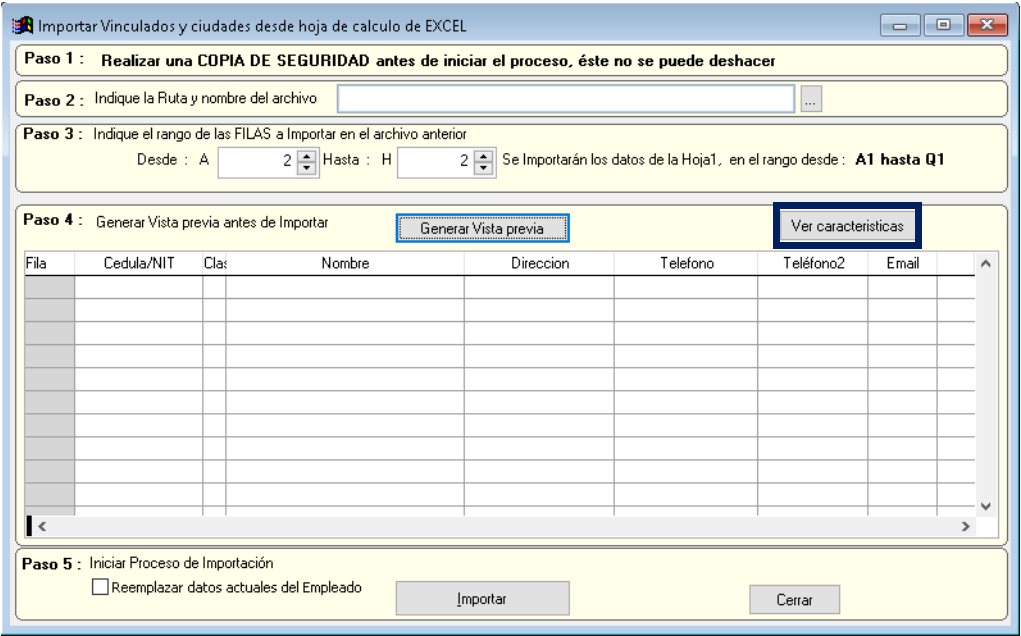
Haga clic en el botón “Ver características” para que el sistema genere la plantilla de Excel que debe diligenciar para la importación; tenga en cuenta que los datos de cada columna del archivo debe tener unas características específicas para que pueda cargar de manera correcta, a continuación se relacionan dichas características.
PASO 3. CARACTERÍSTICAS DE LA PLANTILLA DE EXCEL
En la primera fila de cada columna se encuentra la descripción del dato que se debe diligenciar en cada una de ellas, en ella se especifica tanto la información como el requerimiento del dato ingresar.

El nombre de cada columna tiene tres partes:
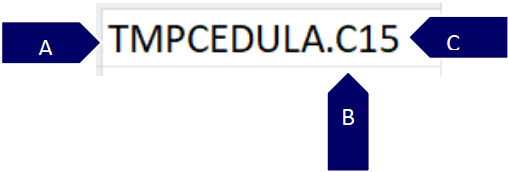
A. Detalle: indica que información debe contener la columna a diligenciar, en el caso del ejemplo, se deberá colocar la cédula del empleado.
B. Tipo de dato: después del detalle y seguido del punto (.) se indica el tipo de dato requerido, el cual puede ser:
-
C: la información debe ser ingresada en forma de carácter, señala que el campo debe ser alfabético, si el dato por naturaleza es un número (como por ejemplo el número de identidad), se coloca con apóstrofe (‘) y luego el número, de esta manera el Excel convertirá el número en texto. En las columnas con terminación en C que no son de obligatorio diligenciamiento se debe colocar por defecto un punto (.).
-
N: indica que lo diligenciado en esta columna debe ser numérico, no acepta letras. En las columnas con terminación en N que no requieran ser diligenciadas, se debe colocar por defecto cero (0).
C. Extensión: indica el número máximo de caracteres que recibe el campo, en el caso de la cédula del empleado, el número máximo de caracteres a diligenciar son de 15.
PASO 4. DILIGENCIAMIENTO DE LA PLANTILLA DE EXCEL
El usuario será el responsable del diligenciamiento completo del archivo de importación, para ello se detalla la información a diligenciar en cada una de las columnas:
Columna A TMPCEDULA.C15: se coloca el número de identidad del empleado, el dato debe estar en formato texto. Ver punto B del paso 3.
Columna B CLASEDOC.C1: se debe colocar el tipo de documento del empleado. Las opciones son:
C - Cédula
N - NIT,
TI - Tarjeta de Identidad
Columna C TMPNOMBRE.C40: se coloca el nombre del empleado en el orden de como se desea visualizar en MANAGER. Las opciones son:
-
Apellidos/Nombres
-
Nombres/Apellidos
Columna D TMPAPELL_1.C60: se coloca el primer apellido del empleado. Obligatorio.
Columna E TMPAPELL_2.C60: se coloca el segundo apellido del empleado, si no tiene, colocar comilla simple (‘) y espacio en blanco. No dejar vacío.
Columna F TMPNOMB_1.C60: se coloca el primer nombre del empleado. Obligatorio.
Columna G TMPNOMB_2.C60: se colocan los demás nombres que tenga el empleado, si no tiene, colocar comilla simple (‘) y espacio en blanco. No dejar vacío.
Columna H TMPDIRECCI.C40: se coloca la dirección de residencia del empleado. Se sugiere diligenciar de acuerdo a los parámetros requeridos por la DIAN. Ej: Calle = CL, Carrera = CR y los datos separados por espacios, no utilizar caracteres especiales.
Columna I TMPTELEFON.C19: se coloca el número de teléfono del empleado en formato texto sin espacios, puntos y ningún tipo de carácter especial. Ver punto B del paso 3.
Columna J TMPTELEF2.C19: se colocan números de teléfono adicionales que tenga el empleado en formato texto. Ver punto B del paso 3.
Columna K TMPEMAIL.C40: colocar la dirección de correo electrónico del empleado, si no tiene, colocar comilla simple (‘) y espacio en blanco. No dejar vacío.
Columna L TMPCIUDAD.C5: colocar el código DANE de la ciudad de residencia del empleado en formato texto. Ver punto B del paso 3. Campo obligatorio.
Columna M TMPCIUNOM.C30: colocar el nombre de la ciudad correspondiente al código DANE establecido en el campo anterior.
Columna N FECNACIDO.C10: colocar la fecha de nacimiento del empleado en formato texto y en la estructura AAAA/MM/DD.
Columna O FECHAING.C10.C100: colocar la fecha de ingreso del empleado a la empresa en formato texto y en la estructura AAAA/MM/DD. Ver punto B del paso 3. Campo obligatorio.
Columna P FECHAVACA.C10: se establece la fecha correspondiente a un día antes del ingreso del empleado en formato texto y en la estructura AAAA/MM/DD. Ej: si la fecha de ingreso fue 2023/02/01 la fecha parametrizar es 2023/01/31.
Columna Q TIPOVNC.N1: se debe colocar el número correspondiente al tipo de vinculación del empleado. A continuación se detallan los tipos de vinculación de MANAGER NÓMINA. Campo numérico.
|
TIPO DE VINCULACIÓN |
DETALLE |
|
1 |
Dependiente |
|
2 |
Aprendiz SENA etapa lectiva |
|
3 |
Aprendiz SENA etapa productiva |
|
4 |
Dependiente pensionado |
|
5 |
Practicante universitario |
|
6 |
Cotizante tipo 51 |
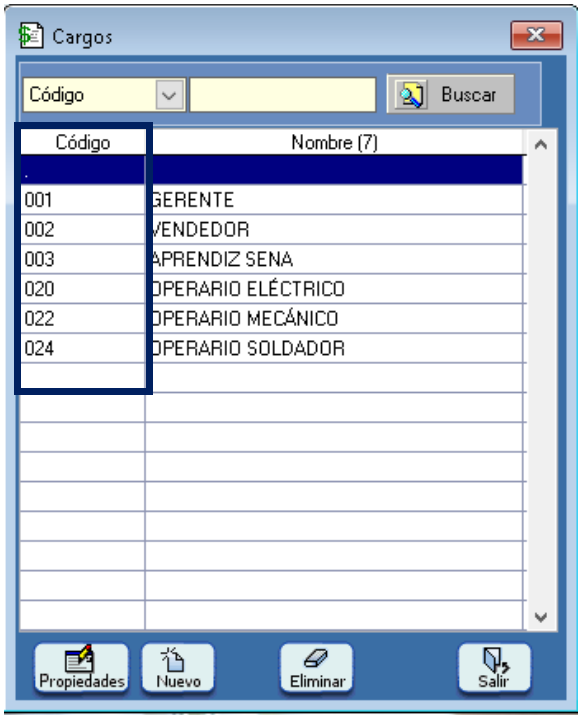
Columna R CODCARGO.C10: se debe colocar el código del cargo que desempeñará el empleado. Si no conoce los códigos, dirigirse a la ruta: Nómina - Catálogos - Cargos. En formato texto. Ver punto B del paso 3.
Columna S NOMCARGO.C30: se coloca el nombre del cargo del empleado.
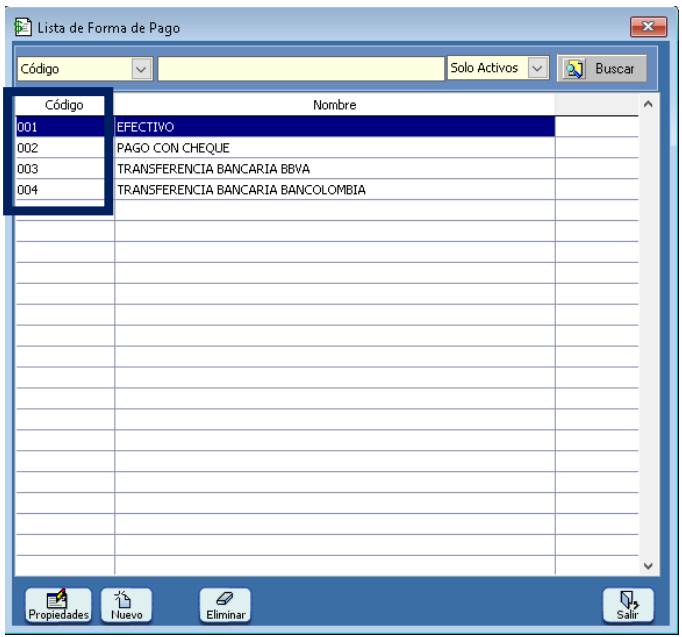
Columna T FORPAGO.C10: se debe colocar el código de la forma de pago correspondiente (forma en la que la empresa le pagará al empleado la nómina). Ej. Transferencia, efectivo. Si no conoce los códigos, diríjase la ruta: Nómina - Catálogos - Formas de pago. En formato texto. Ver punto B del paso 3.
Columna U CODBANCO.C10: se debe colocar el código del banco donde el empleado tiene su cuenta bancaria, los cuáles deben estar previamente creados en el sistema. Si no conoce los códigos, diríjase a MANAGER ERP (CONTABILIDAD/COMERCIAL) a la ruta: Catálogos - Contabilidad - Bancos. En formato texto. Ver punto B del paso 3.
Nota: si el empleado no tiene cuenta bancaria colocar banco: NA - No aplica.
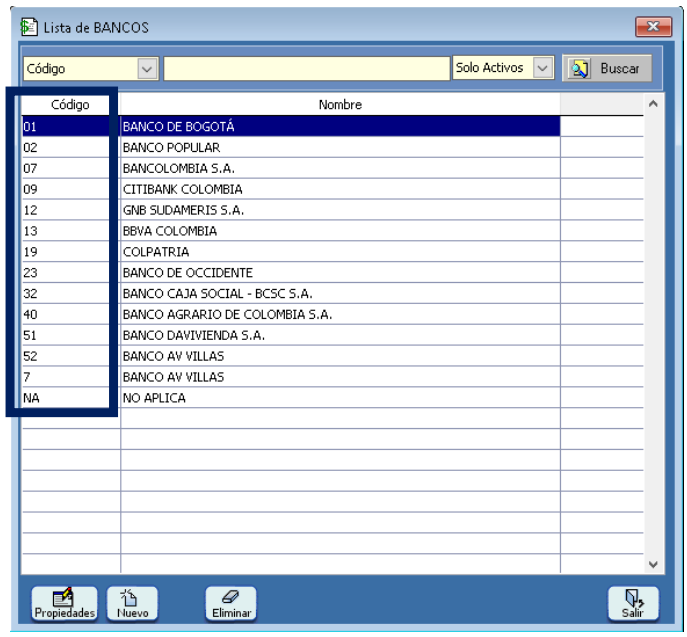
Columna V NOMBANCO.C30: se coloca el nombre del banco del empleado, si no coloca NA - No aplica.
Columna W BANCUENTA.C20: se coloca el número de la cuenta bancaria del empleado, si el empleado no tiene cuenta bancaria dejar en punto (.)
Columna X TIPOCUENTA.N1: se debe establecer el número del tipo de cuenta del empleado, campo numérico. A continuación se detallan las opciones:
-
Nota: si el empleado no tiene cuenta bancaria dejar por defecto 1.
|
TIPO DE CUENTA |
DETALLE |
|
1 |
Cuenta de ahorro |
|
2 |
Cuenta corriente |
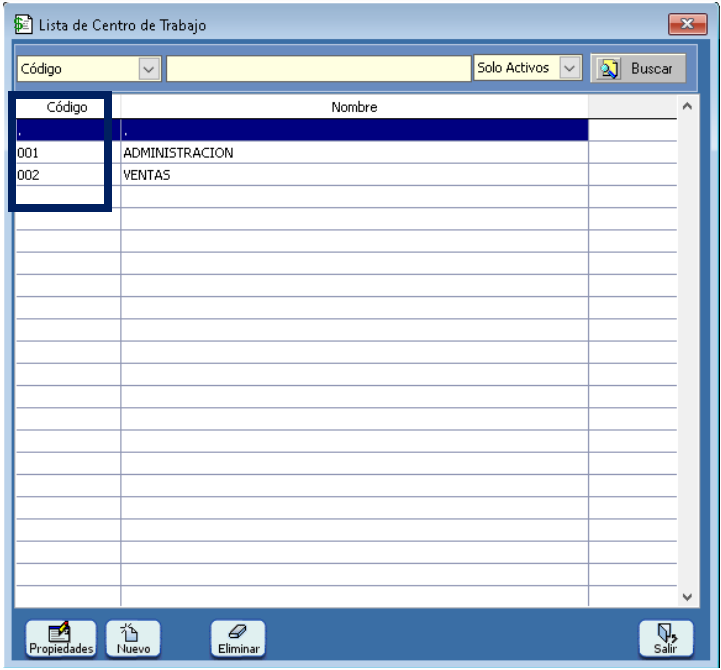
Columna Y CODCENTROTB.C10: se debe colocar el código del centro de trabajo donde será asignado el empleado, el cual debe estar previamente creado en el sistema. Si no conoce los códigos, dirigirse a la ruta: Nómina - Catálogos - Centros de trabajo. El dato debe de estar en formato texto. Ver punto B del paso 3.
Columna Z NITCENTROTB.C15: es un campo requerido por el sistema. Colocar por defecto comilla simple (‘) y espacio en banco.
Columna AA NOMCENTROTB.C30: diligenciar el nombre del centro de trabajo.
Columna AB SALARIO.N12: se coloca el valor del salario del empleado mensual sin auxilio de transporte. Campo numérico.
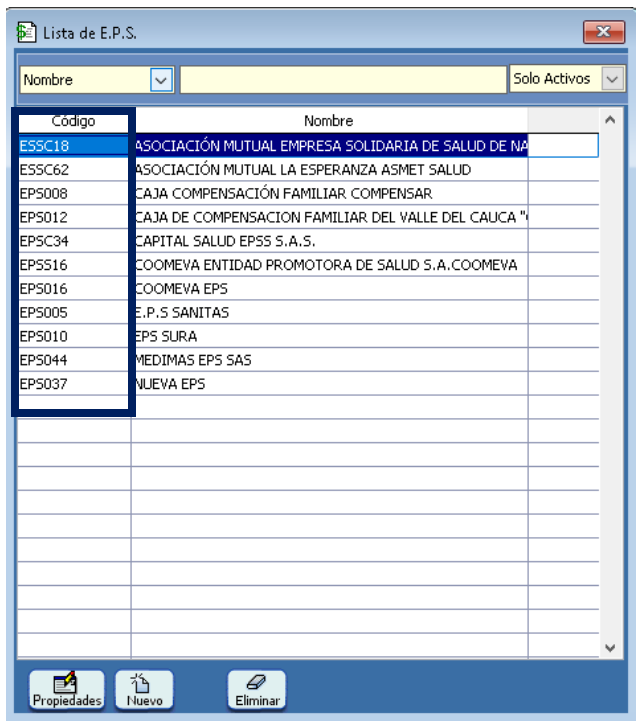
Columna AC CODEPS.C10: se coloca el código de la EPS en la cual se encuentra afiliado el empleado. Las EPS deben estar previamente creadas en el sistema.
Si no conoce los códigos de las EPS, dirigirse a la ruta: Nómina / Catálogos / Entidades prestadoras de salud (EPS). El dato debe estar en formato texto. Ver punto B del paso 3.
Columna AD NOMEPS.C30: se coloca el nombre de la EPS en la cual se encuentra afiliado el empleado.
Columna AE FECINGEPS.C10: es un campo informativo en MANAGER NÓMINA, se coloca la fecha de afiliación del empleado a la EPS o en su defecto la fecha de ingreso a la empresa. El dato debe de estar en formato texto y en la estructura AAAA/MM/DD. Ver punto B del paso 3.
Columna AF CODAFP.C10: se coloca el código de la AFP en la cual se encuentra afiliado el empleado. Las AFP deben estar previamente creadas en el sistema.
Si no conoce los códigos de las AFP, dirigirse a la ruta: Nómina - Catálogos - Administradora de fondos de pensiones (AFP). El dato debe estar en formato texto. Ver punto B del paso 3.
-
Nota: si el empleado es pensionado o no cotiza a pensión se debe establecer la AFP NA - No aplica o 00 - General. El que exista en la empresa.
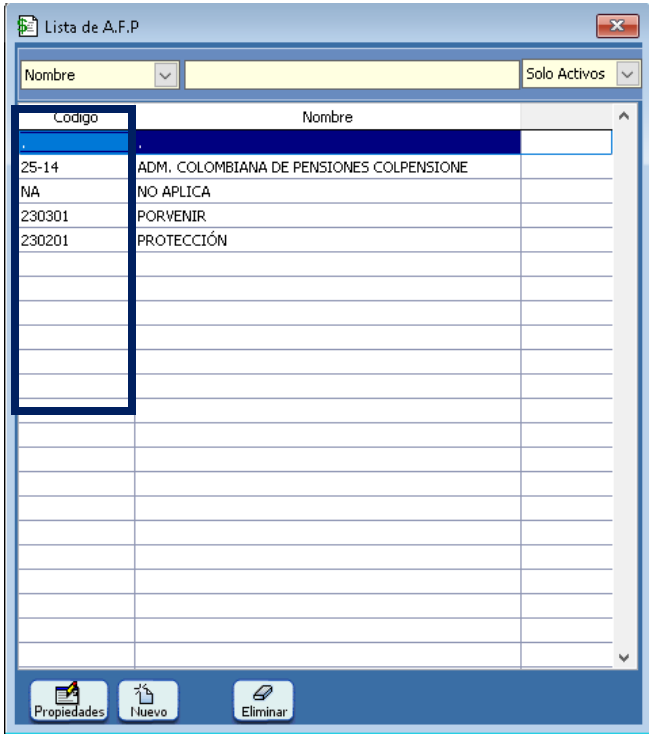
Columna AG NOMAFP.C30: se coloca el nombre de la AFP en la cual se encuentra afiliado el empleado.
Columna AH FECINGAFP.C10: es un campo informativo en MANAGER NÓMINA, se coloca la fecha de afiliación del empleado a la AFP o en su defecto la fecha de ingreso a la empresa. En formato texto y en la estructura AAAA/MM/DD.
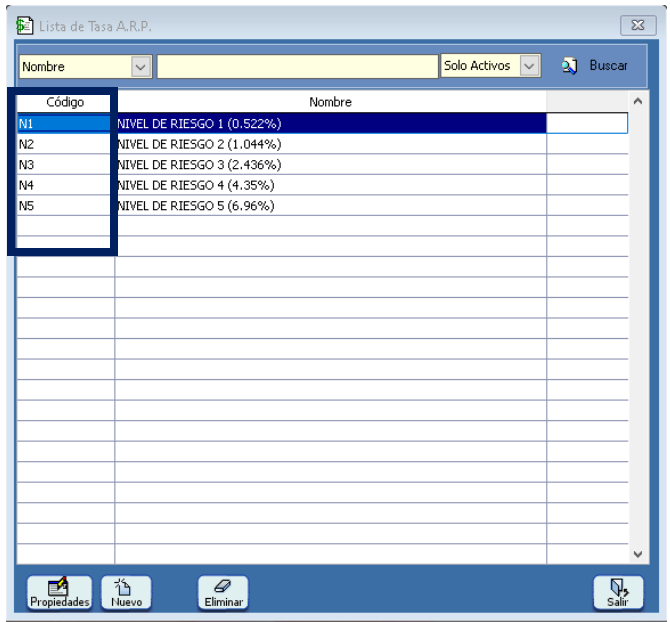
Columna AI CODARP.C10: se coloca el código de la ARL en la cual se encuentra afiliada la empresa. La ARL debe estar previamente creada en el sistema.
Si no conoce los códigos de las ARL, dirigirse a la ruta: Nómina - Catálogos - Administradora de riesgos laborales (ARL). El dato debe estar en formato texto. Ver punto B del paso 3.
-
Nota: si se trata de un aprendiz SENA en etapa lectiva se debe establecer la ARL NA - No aplica o 00 - General. El que exista en la empresa.
Columna AJ NOMARP.C30: se diligencia el nombre de la ARL.
Columna AK TASAARP.C10: se coloca el código del nivel de riesgo que tiene el empleado en la empresa. Si no conoce los códigos, dirigirse a la ruta: Nómina - Catálogos - Tasa ARL. El dato debe estar en formato texto. Ver punto B del paso 3.
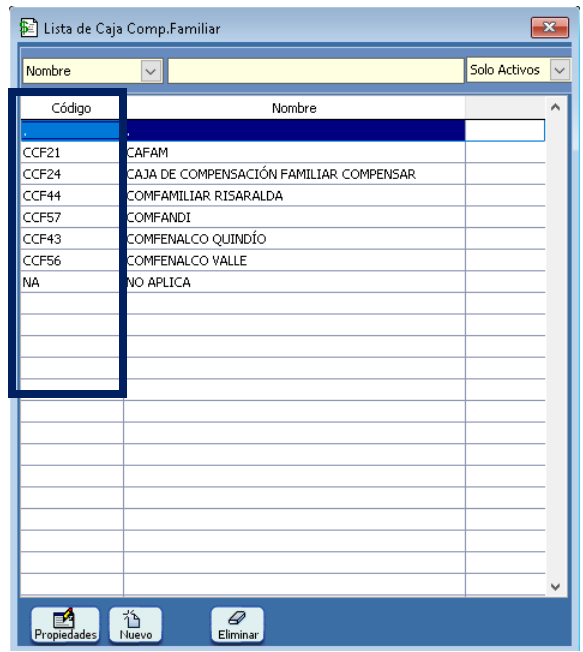
Columna AL CODCCF.C10: se coloca el código de la caja de compensación al cual se encuentra afiliado el empleado, la cual debe estar previamente creada en el sistema. Si no conoce los códigos de las CCF, dirigirse a la ruta: Nómina - Catálogos - Cajas de compensación familiar. El dato debe estar en formato texto. Ver punto B del paso 3.
Nota: si el empleado no cotiza a CCF se debe establecer NA - No aplica o 00 - General. El que exista en la empresa.
Columna AM NOMCCF.C30: se diligencia el nombre de la caja de compensación familiar.
Columna AN LIBRETA.C20: es un campo netamente informativo y es opcional en MANAGER NÓMINA, se establece el número de la libreta militar del empleado, si no desea diligenciar se puede dejar por defecto punto (.).
Columna AO SEXO.C1: se debe colocar el sexo correspondiente al empleado. A continuación se detallan las opciones disponibles:
|
CÓDIGO SEXO |
DETALLE |
|
M |
Masculino |
|
F |
Femenino |
Columna AP CODTPSALAR.C10: se debe colocar el código del tipo de salario que tendrá el empleado en la empresa. Si no conoce los códigos, dirigirse a la ruta: Nómina - Catálogos - Tipos de salario. El dato debe estar en formato texto. Ver punto B del paso 3.
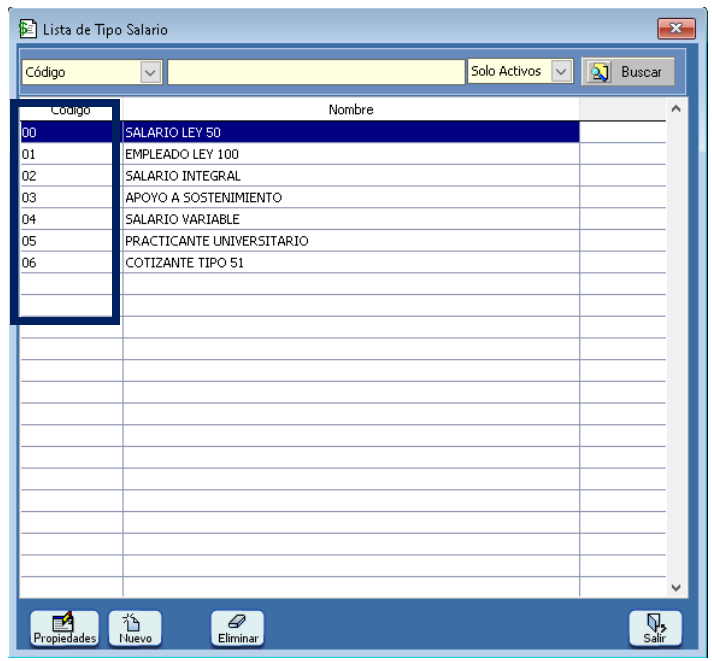
Columna AQ NOMTPSALAR.C50: se coloca el nombre que tiene el tipo de salario.
Columna AR CODTPCONTR.C10: se debe colocar el código del tipo de contrato que tendrá el empleado en la empresa. Si no conoce los códigos, dirigirse a la ruta: Nómina - Catálogos - Tipos de contrato. El dato debe estar en formato texto. Ver punto B del paso 3.
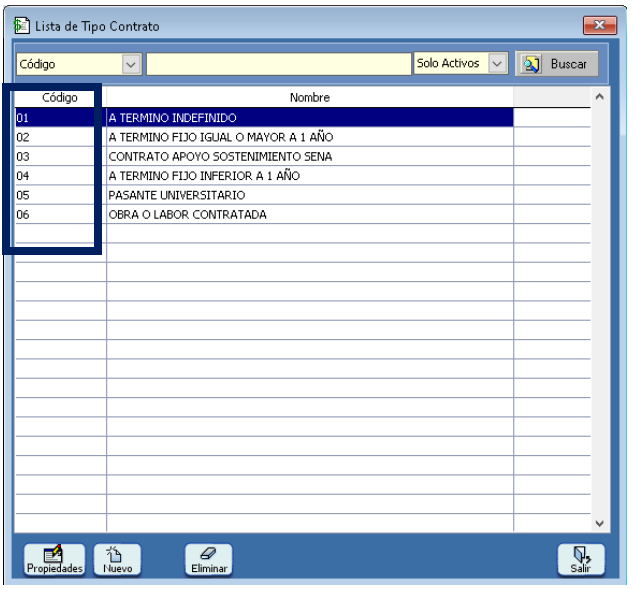
Columna AS NOMTPCONTR.C50: se coloca el nombre que tiene el tipo de contrato.
Columna AT FECHAVCTO.C10: se coloca la fecha de vencimiento del contrato del empleado. Es un dato opcional. En caso de no requerir establecerlo dejar por defecto 9999/12/31.
Columna AU JORNADA.N1: se coloca el código de la jornada laboral que tendrá el empleado para efectos de contar los días hábiles en vacaciones. A continuación se relacionan las opciones disponibles. Campo numérico.
|
CÓDIGO JORNADA |
DETALLE |
EFECTO EN LA LIQUIDACIÓN DE VACACIONES |
|
1 |
Lunes a Sábado |
Los días no hábiles de vacaciones serán los domingos y festivos |
|
2 |
Lunes a Viernes |
Los días no hábiles de vacaciones serán los sábados, domingos y festivos |
|
3 |
Lunes a Domingo |
Los días no hábiles de vacaciones sólo serán los festivos |
Columna AV TPRTFTE.N1: se coloca el código del método de retención en la fuente del empleado. A continuación se relacionan las opciones disponibles. Campo numérico.
|
CÓDIGO JORNADA |
DETALLE |
|
1 |
Procedimiento 1 |
|
2 |
Procedimiento 2 |
-
Nota: aunque el salario del empleado no supere la base de retención, es obligatorio establecer un método de retención.
Columna AW TPGASTO.N1: se coloca el código del tipo de gasto que tendrá el empleado en la empresa. A continuación se relacionan las opciones disponibles. Campo numérico.
|
CÓDIGO TIPO DE GASTO |
DETALLE |
|
1 |
Administrativo |
|
2 |
Ventas |
|
3 |
Producción directo |
|
4 |
Según cargo |
|
5 |
Producción indirecto |
|
6 |
Diferidos |
|
7 |
Activos fijos |
|
8 |
Otros 1 |
|
9 |
Otros 2 |
Columna AX CODADCESAN.C10: se coloca el código de la administradora de cesantías al cual se encuentra afiliado el empleado, la cual debe estar previamente creada en el sistema. Si no conoce los códigos, dirigirse a la ruta: Nómina - Catálogos - Administradoras de cesantías. El dato debe estar en formato texto. Ver punto B del paso 3.
Nota: si el empleado no requiere una administradora de cesantías, colocar NA - No aplica o 00 - General. El que exista en la empresa.
Columna AY NOMADCESAN.C50.C10: se coloca el nombre de la administradora de cesantías.
Columna AZ CODSUCURS.C5: campo correspondiente a los parámetros contables, si la empresa maneja sucursales y son afectados por los gastos de nómina, se debe colocar el código de la sucursal donde se encuentra asignado el empleado. Si no conoce los códigos, diríjase a MANAGER ERP (CONTABILIDAD/COMERCIAL) a la ruta: Catálogos -Contabilidad - Sucursales. El dato debe estar en formato texto. Ver punto B del paso 3.
Nota: si no se requiere parametrizar sucursal dejar en punto (.).
Columna BA NOMSUCURS.C50: se coloca el nombre de la sucursal, en caso no de requerir dejar en punto (.).
Columna BB CODCCOSTO.C10: campo correspondiente a los parámetros contables, si la empresa maneja centros de costos y son afectados por los gastos de nómina, se debe colocar el código del centro de costos donde se encuentra asignado el empleado. Si no conoce los códigos, diríjase a MANAGER ERP (CONTABILIDAD/COMERCIAL) a la ruta: Catálogos - Contabilidad - Centros de costos. El dato debe estar en formato texto. Ver punto B del paso 3.
Nota: si no se requiere parametrizar centro de costo dejar en punto (.).
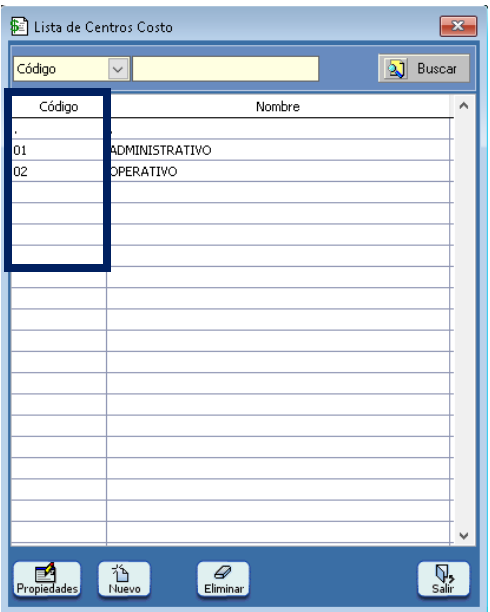
Columna BC NOMCCOSTO.C50: se coloca el nombre del centro de costos, en caso de no de requerirlo dejar en punto (.).
Columna BD CODDESTINO.C10: campo correspondiente a los parámetros contables, si la empresa maneja destinos y son afectados por los gastos de nómina, se debe colocar el código del destino donde se encuentra asignado el empleado. Si no conoce los códigos, diríjase a MANAGER ERP (CONTABILIDAD/COMERCIAL) a la ruta: Catálogos - Contabilidad - Destinos. El dato debe estar en formato texto. Ver punto B del paso 3.
Nota: si no se requiere parametrizar destino dejar en punto (.).
Columna BE NOMDESTINO.C50: se coloca el nombre del destino, en caso no de requerir dejar en punto (.).
Columna BF CODZONA.C5: campo correspondiente a los parámetros contables, si la empresa maneja zona y son afectados por los gastos de nómina, se debe colocar el código de la zona donde se encuentra asignado el empleado. Si no conoce los códigos, diríjase a MANAGER ERP (CONTABILIDAD/COMERCIAL) a la ruta: Catálogos - Contabilidad - Zonas. El dato debe estar en formato texto. Ver punto B del paso 3.
Nota: si no se requiere parametrizar destino dejar en punto (.).
Columna BG NOMZONA.C50: se coloca el nombre del zona, en caso no de requerir dejar en punto (.).
Columna BH CODACTARL.C10: se coloca el código de la actividad económica por tasa ARL asignada a los empleados, dicho código es establecido por la ARL de acuerdo a los códigos reglamentados por el Gobierno a través del Decreto 768 de 2022. Si no conoce los códigos, diríjase a la ruta: Nómina - Catálogos - Empleados - Pestaña otros -adicionales. El dato debe estar en formato texto de 7 caracteres. Ver punto B del paso 3.
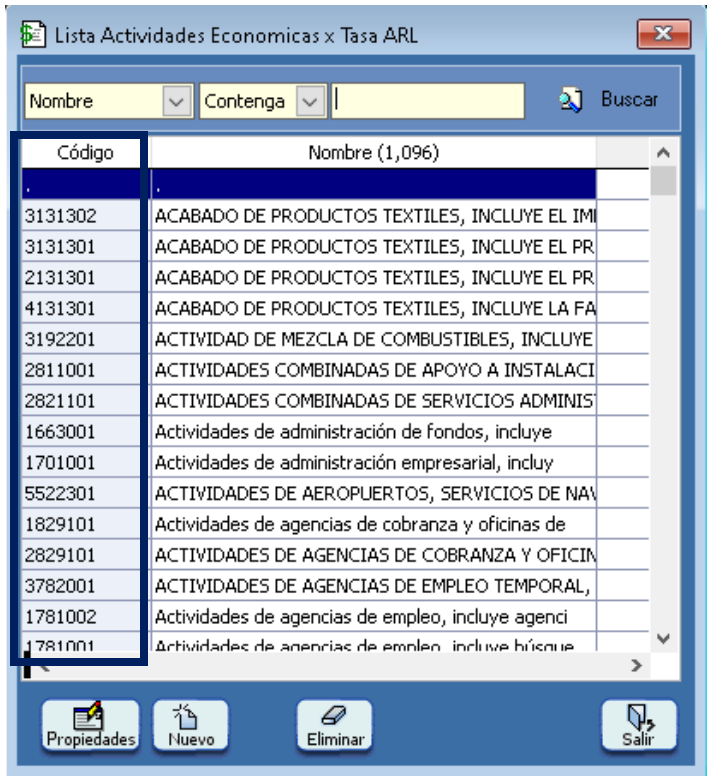
Columna BI NOMACTARL.C5: se puede colocar un nombre resumido de la actividad económica del empleado o dejar en punto (.).
PASO 5. GUARDAR EL ARCHIVO DE EXCEL
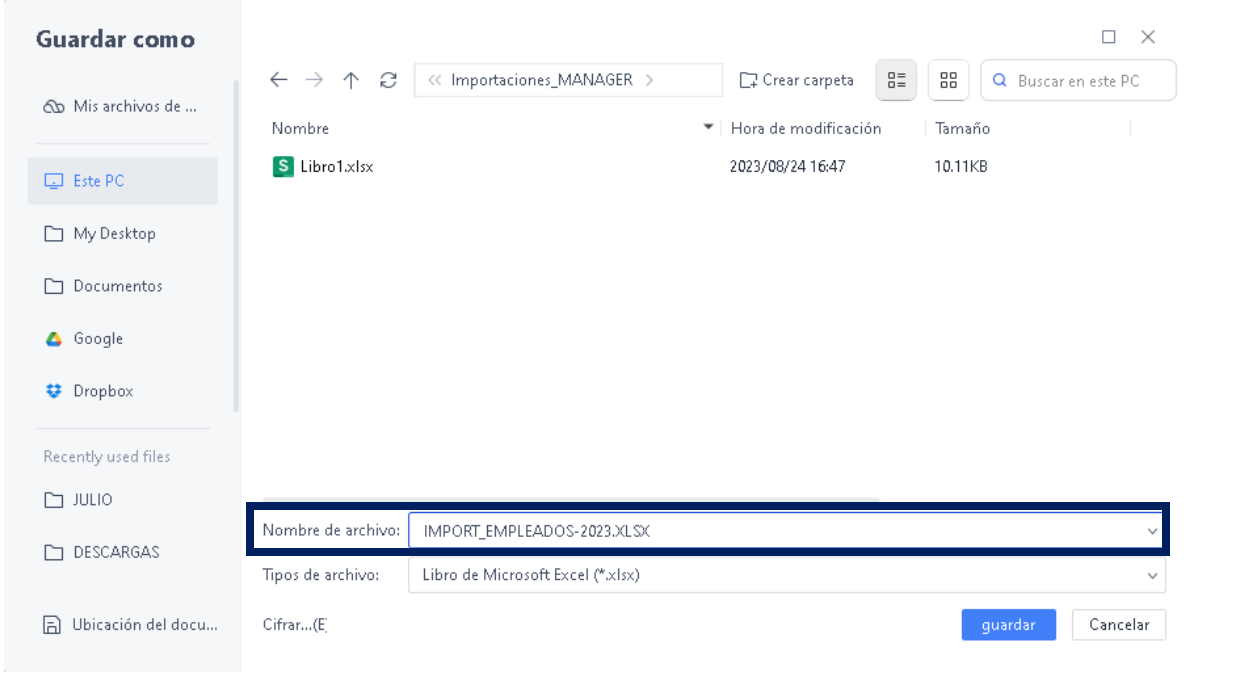
Ubicación: el nombre de la carpeta o ubicación en la cual se desea guardar el archivo no puede contener espacios. Ejemplo: si la carpeta donde requiero guardar el archivo es: Mis Archivos, no es válido porque existe un espacio en el nombre. Ejemplo de una ruta correcta sin espacios en los nombres:
C:\Users\CNS.22\Importaciones_MANAGER
-
Nombre del archivo: el nombre del archivo de importación tampoco debe contener espacios, se sugiere reemplazar los espacios por guion medio, bajo o punto.
PASO 6. IMPORTAR LOS EMPLEADOS
Una vez diligenciado y guardado el archivo de Excel, ingrese nuevamente a la ventana de importar empleados (paso 1) y realice las siguientes acciones:
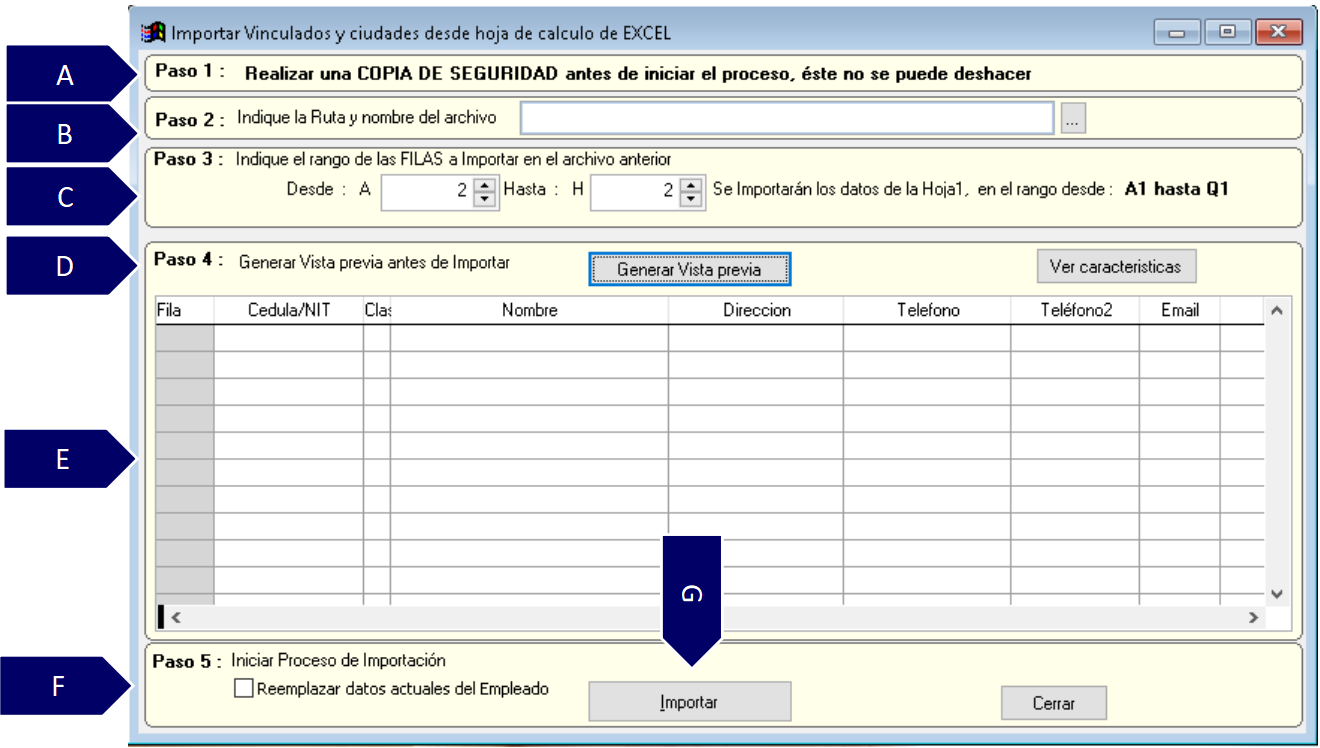
A. Paso 1: se recomienda crear una copia de seguridad antes de importar los empleados, en caso de requerir reversar la información.
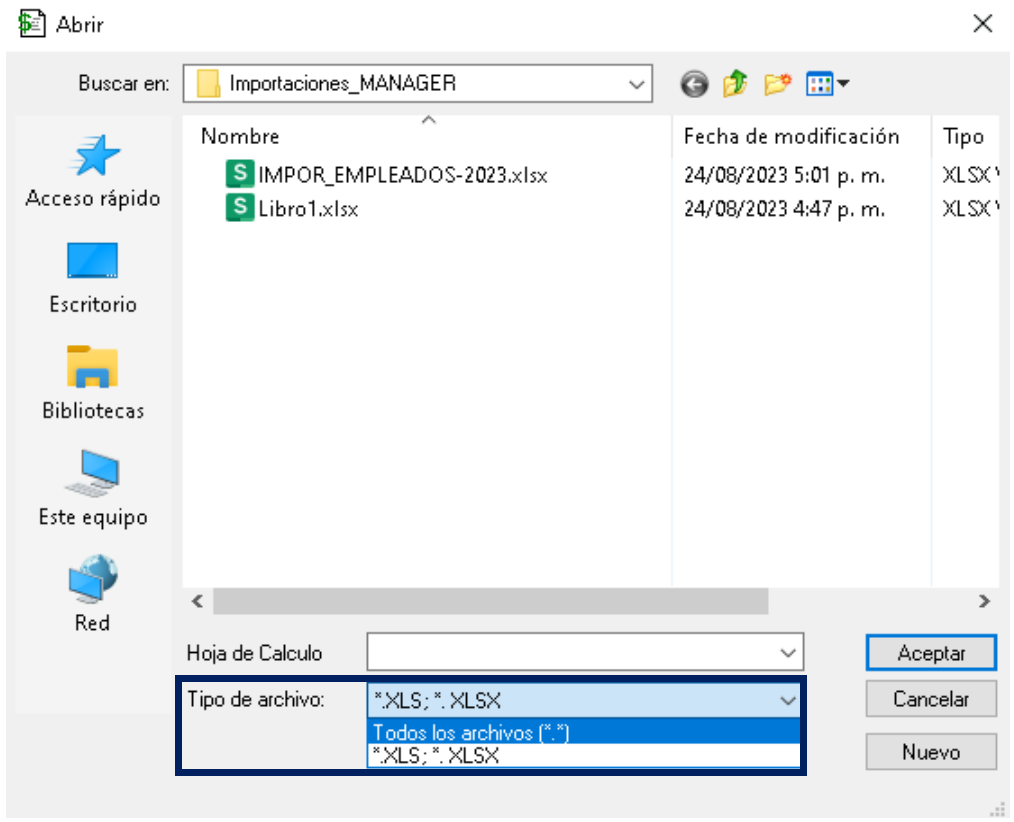
B. Paso 2: seleccione el archivo en la ruta en donde se guardó el documento de Excel, utilizando los tres puntos.
Nota: para que el equipo pueda mostrar el archivo de importación seleccionar el tipo de archivo: “Todos los archivos” como se muestra en la imagen:
C. Paso 3: establezca el rango de las filas que diligenció en el libro de Excel sin contar la primera fila (empieza desde la 2), hasta el número de la última fila diligenciada. MANAGER NÓMINA importará únicamente los datos que estén dentro del rango de filas establecidas.
D. Paso 4: haga clic en el botón “Generar vista previa”, MANAGER NÓMINA durante el proceso de cargue de la información realizará validaciones que permiten comprobar que los datos ingresados en la plantilla de Excel cumple con los requisitos señalados en el paso 3, en caso de existir algún campo que no cumple con la verificación, la herramienta de importación indicará la celda que presenta la novedad para su corrección. Si el archivo se encuentra correcto, le generará la visualización del archivo subido.
E. Grip de contenido: una vez cargado el archivo el sistema mostrará en el grip de contenido el detalle de cada una de los datos a importar.
F. Reemplazar los datos de los empleados: se activa el Check cuando se requiere importar datos de empleados que ya existen en el sistema debido a que tenían algún otro tipo de vinculación con la empresa o fueron empleados en el pasado y se requiere actualizar la información de nómina.
G. Paso 5: haga clic en el botón “Importar” para realizar el cargue definitivo de los empleados. En el proceso de cargue MANAGER realizará validaciones de algunos parámetros que deben existir en el sistema para poder realizar la importación.
A continuación se detallan algunos de dichas validaciones:
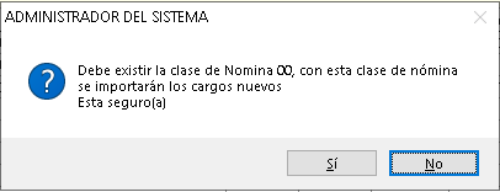
Dar clic en el botón “Sí”
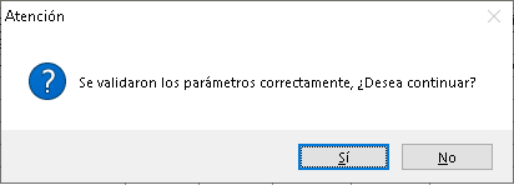
Dar clic en el botón “Sí”
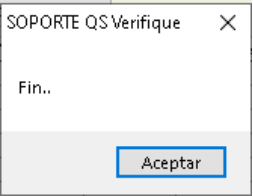
Una vez se genere la ventana que indica la finalización de la importación, haga clic en el botón “Cerrar” para salir de la ventana.
Nota: validar la creación de los empleados por la ruta: Nómina - Catálogo -Empleados.
PASO 7. PERMISOS
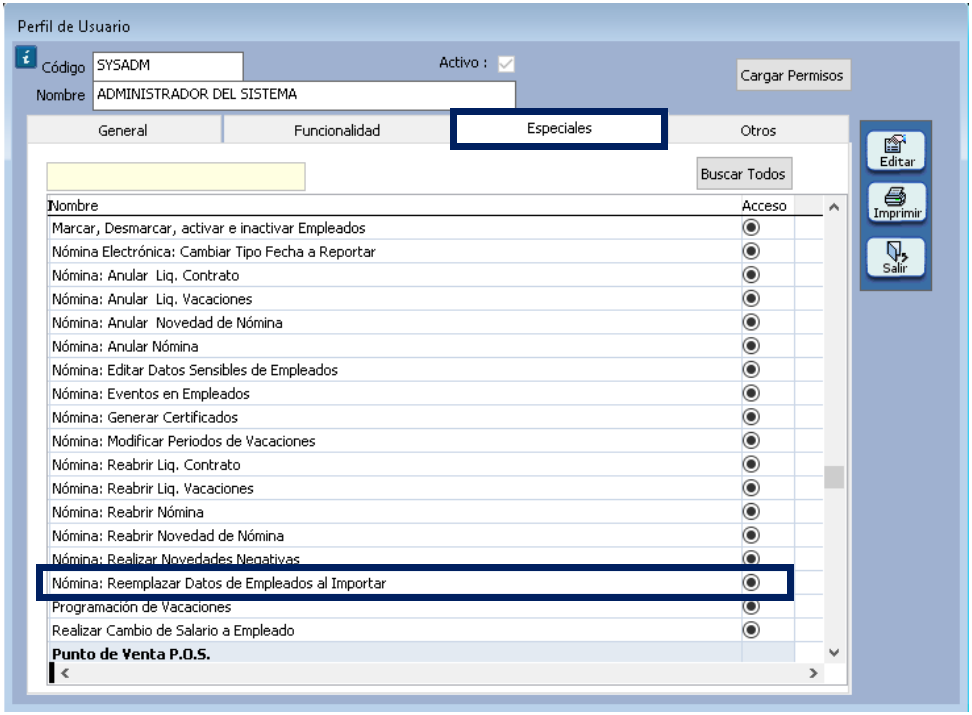
En la herramienta de importar empleado también permite actualizar la información de nómina de colaboradores que reingresan a la empresa, para activar dicha funcionalidad se debe activar el check detallado en el paso 5 punto F. Para que MANAGER NÓMINA permita reemplazar los datos de los empleados el usuario que está realizando el proceso debe tener el permiso para dicha acción.
Nota: La asignación del permiso únicamente lo puede realizar el usuario ADM.
Para asignar el permiso ingrese por la ruta: Sistema - Perfiles
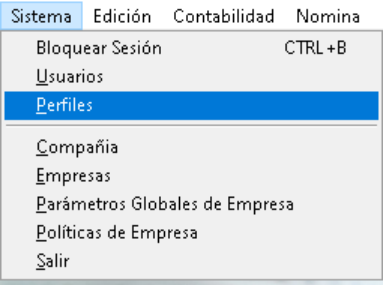
Seleccionar el perfil a asignar el permiso y dar clic en el botón propiedades. En la pestaña “Especiales” del perfil buscar el permiso y activar.
SALVEDADES DEL PROCESO
-
Se recomienda tener especial cuidado con el diligenciamiento del número de documento del empleado ya que una vez creado el empleado con un documento errado sólo puede ser modificado por el administrador del sistema o personal autorizado de la empresa por la herramienta dispuesta para ello.
-
Es responsabilidad de la empresa el correcto uso de la herramienta Importar empleados desde Excel.
-
El proceso de importación de acumulados de nómina está disponible a partir de la versión de MANAGER NÓMINA 7.6.9. En caso de no contar con la versión requerida para el proceso deberá de solicitar la actualización correspondiente a través de los canales autorizados por Qualitycolombia S.A.
FIN DEL INSTRUCTIVO
|
Código |
Versión |
Fecha de cargue |
|---|---|---|
|
INS-NOM-HER-IMPORTAR ACUMULADOS DE NÓMINA |
1.0 |
2022-08-30 |