

Manager Nómina Versión 7
ALCANCE
Este instructivo aplica para el software MANAGER NÓMINA versión 7, en el cual se encuentra la descripción de la creación de empleados detallando aquellas pestañas adicionales que permiten agregar información del empleado para gestión del área de recursos humanos y generar parametrizaciones especiales que permiten afectar la liquidación de nómina.
OBJETIVO
El propósito de este instructivo es generar conocimiento sobre parametrización de aquellas pestañas en la hoja de vida del empleado, que aunque no son obligatorias, permiten realizar parametrizaciones especiales que se requieran, ya sea para la liquidación de la nómina o agregar información adicional del empleado, de esta manera, la persona responsable del proceso podrá responder a las necesidades operativas del sistema.
ABSTRACT
Este instructivo tiene la finalidad de ilustrar al usuario sobre la utilidad y la correcta parametrización de las pestañas adicionales del empleado en el software MANAGER NÓMINA, con el fin de que el usuario pueda aprovechar de la mejor manera las funcionalidades que brinda el sistema.
Dado lo anterior a continuación se relaciona la parametrización a realizar en el software MANAGER NÓMINA.
CONTENIDO
EMPLEADOS PESTAÑAS ADICIONALES
Los datos de los empleados son parametrizados en la hoja de vida, con base en esta MANAGER NÓMINA realiza la liquidación de las diferentes nóminas, adicionalmente, se puede adicionar información de los colaboradores como por ejemplo, los datos de dotación, tipo de sangre, grupo familiar, cambios realizados en la hoja de vida, entre otros.
Adicionalmente se puede configurar procesos especiales al empleado como lo es la distribución contable o aplicación de conceptos fijos, este último permite liquidar al empleado conceptos que son frecuentes sin necesidad de crear novedades cada quincena o cada mes.
Contar con toda esta información adicional de los colaboradores en un solo lugar facilita a los encargados de recursos humanos la consulta de información, gestión y toma de decisiones.
Para la parametrización de las pestañas adicionales de un empleado se deben realizar los siguientes pasos:
PASO 1. INGRESAR AL CATÁLOGO DE EMPLEADOS
Para crear un empleado, por favor remítase al instructivo: empleados campos básicos. A continuación se detallará la parametrización requerida de aquellas pestañas o campos adicionales que MANAGER NÓMINA cuenta en el empleado.
Una vez creado el empleado (ver instructivo: empleados campos básicos obligatorios), realice las siguientes acciones:
Ingrese a la ruta: Nómina – Catálogos – Empleados/Asociados
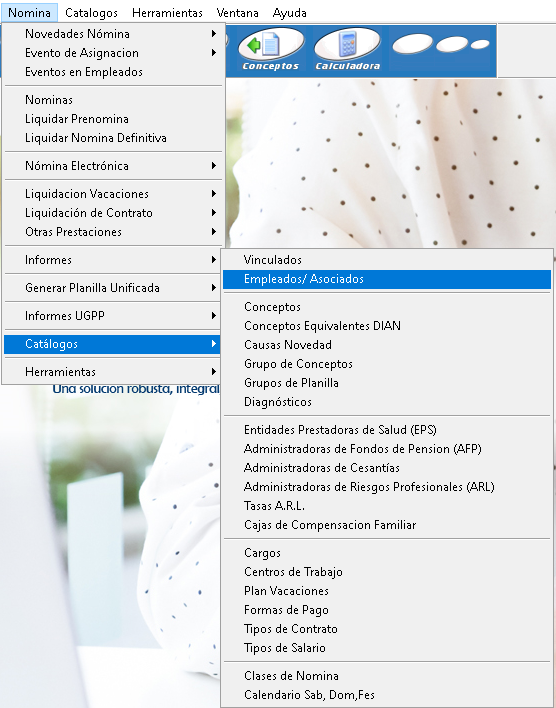
PASO 2. OPCIONES VENTANA OPERATIVA DE EMPLEADOS/ASOCIADOS
En la ventana operativa que se despliega se muestran los empleados que han sido creados, además en esta ventana se encuentran botones de primer nivel y una barra de búsqueda.
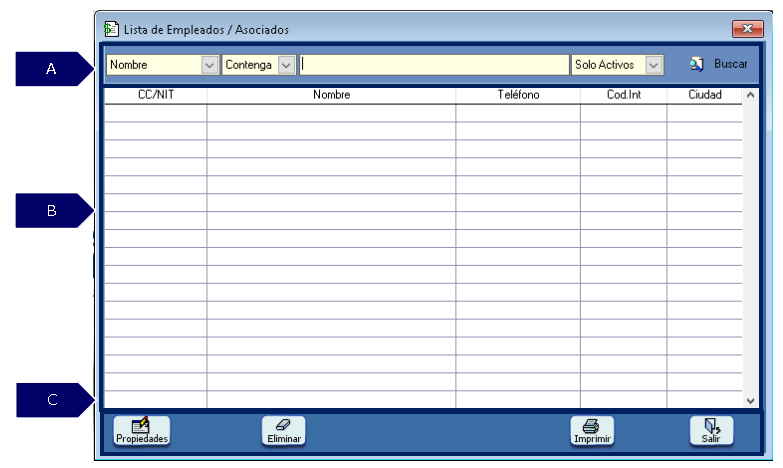
A. Filtros de búsqueda: orientada en realizar la búsqueda según un criterio.
-
Filtro: permite seleccionar un criterio de búsqueda.
-
Barra de consulta: permite digitar la información que se desea consultar de acuerdo al filtro seleccionado.
-
Buscar: permite consultar información de acuerdo al tipo de dato consultado.
B. Grid de contenido: contiene el resultado de los datos aplicados en el filtro de búsqueda.
C. Utilidades de ventana: contiene las funcionalidades de la ventana.
-
Propiedades: permite consultar y detallar las características del resultado obtenido en el grid.
-
Nuevo: permite crear un nuevo registro o transacción de acuerdo a la ventana consultada.
-
Eliminar: permite borrar el registro seleccionado.
-
Imprimir: permite exportar en Excel la información contenida en la ventana operativa consultada.
-
Salir: expulsa de la ventana consultada.
PASO 3. PESTAÑA GENERALES
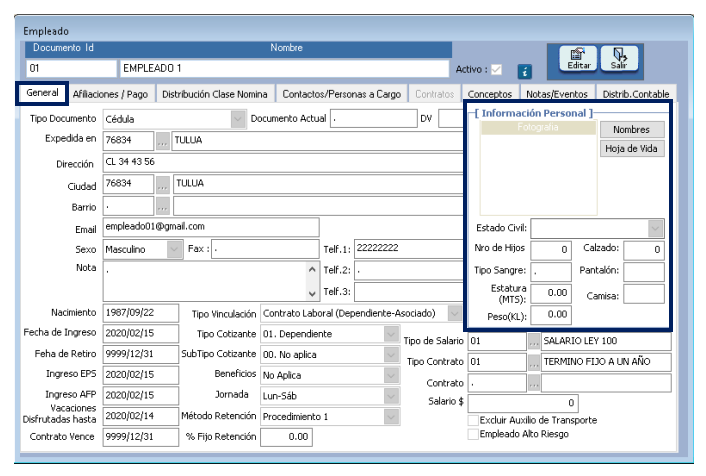
Después de dar clic en el botón “Propiedades” se despliega una ventana operativa en donde se parametrizan los campos adicionales en el empleado.
3.1 INFORMACIÓN PERSONAL
Se establecen los datos básicos del empleado que pueden ser utilizados por el área de gestión humana, esta información puede ser generada en MANAGER NÓMINA por medio de informes de nómina. Se diligencian de acuerdo a las necesidades y conocimiento de los empleados que tenga establecida la organización.
-
Nombres: cuando se oprime este botón se despliega una ventana que muestra los nombres y apellidos del empleado y que reflejan la manera en la que aparecerán en el archivo plano de la planilla unificada PILA.
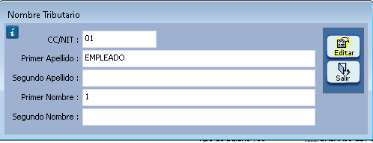
Nota: la correcta generación de los nombre depende de la buena parametrización del vinculado. En caso de que en el archivo plano del PILA los nombres se reflejen de manera incorrecta, se deberán corregir por medio de este botón.
-
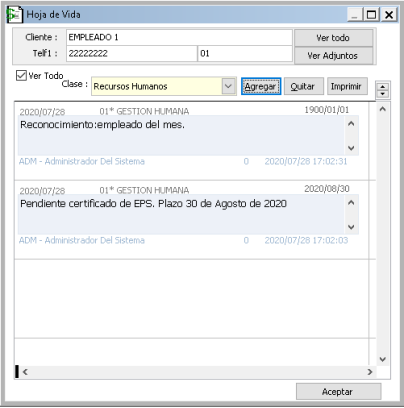
Hoja de vida: enlace que muestra las anotaciones que tiene el empleado y permite al usuario realizar nuevas notas o filtrar la información de acuerdo a la clase de notas.
Para conocer la manera de crear las notas en los empleados ver el paso 6: pestaña notas/eventos.
-
Datos personales: permite diligenciar la información personal del empleado que le permite a la empresa conocer algunas características personas del empleado
-
Estado civil: se selecciona el estado civil del empleado.
-
Datos de dotación: campos utilizados para conocer las tallas del empleado y así generar informes para presupuestar la dotación de la organización, además de ser una herramienta logística para coordinar las compras de la misma.
PASO 4. PESTAÑA CONTACTOS / PERSONAS A CARGO
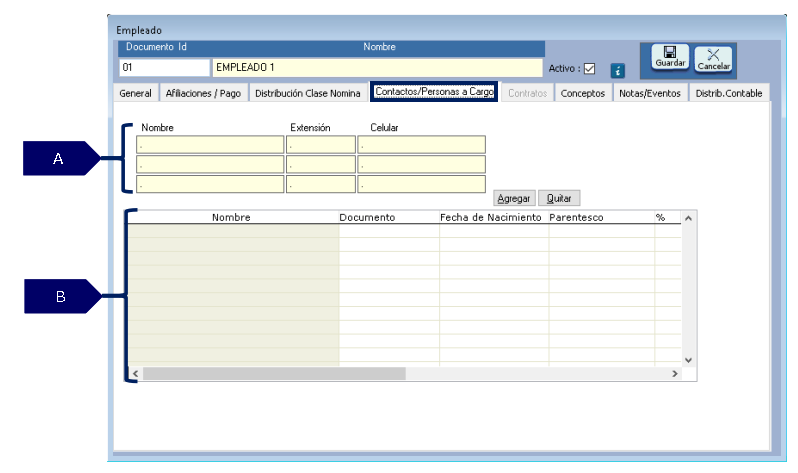
En esta pestaña se diligencian datos de los familiares o personas a cargo del empleado, se utilizan para tener referencias de a quién llamar en caso de emergencia o para generar informes para la preparación de eventos que realice la organización, como por ejemplo, fiesta de Halloween, día de las madres, entre otros.
A. CONTACTOS
Permite agregar los números telefónicos de aquellas personas que el empleado refiera como contactos en caso de presentarse alguna emergencia. Tener los datos de los contactos en la hoja de vida del empleado es una opción rápida para encontrar la información sin necesidad de recurrir al archivo físico.
La libreta de contactos contiene 3 campos para diligenciar los nombres y teléfonos.
B. PERSONAS A CARGO
Permite asociar al empleado, las personas a cargo o grupo familiar.
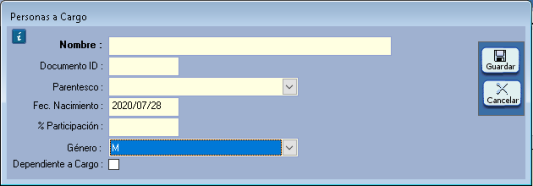
Para agregar las personas a cargo se debe dar clic en el botón “Agregar” y aparece una ventana donde se diligencia los datos de cada persona.
-
Nombre: se diligencia el nombre de la persona a cargo o familiar a crear.
-
Documento ID: se digita el número de identidad de la persona a cargo o familiar.
-
Parentesco: se selecciona una de las opciones presentes en la ventana desplegable que identifique la relación de la persona con el colaborador.
-
Fec. Nacimiento: se diligencia la fecha de nacimiento de la persona a crear.
-
% Participación: campo informativo que se diligencia en caso de que el empleado cuente con póliza de vida por parte de la empresa y se requiere conocer el porcentaje que el empleado ha asignado dentro de su grupo familiar.
-
Género: se selecciona el sexo de la persona a crear.
-
Dependiente a cargo: marcación que se le debe asignar a un solo miembro del grupo familiar, aplica para los empleados que se les practica retención en la fuente y cuente con deducción de la base por dependientes económicos. La persona que tenga activo el check de “Dependiente a cargo” se verá reflejado en el certificado de ingresos y retenciones.
Nota: en la ventana se diligencian los campos que se crean necesario, para guardar solo es obligatorio diligenciar el nombre para que permita guardar el registro.
PASO 5. PESTAÑA CONCEPTOS
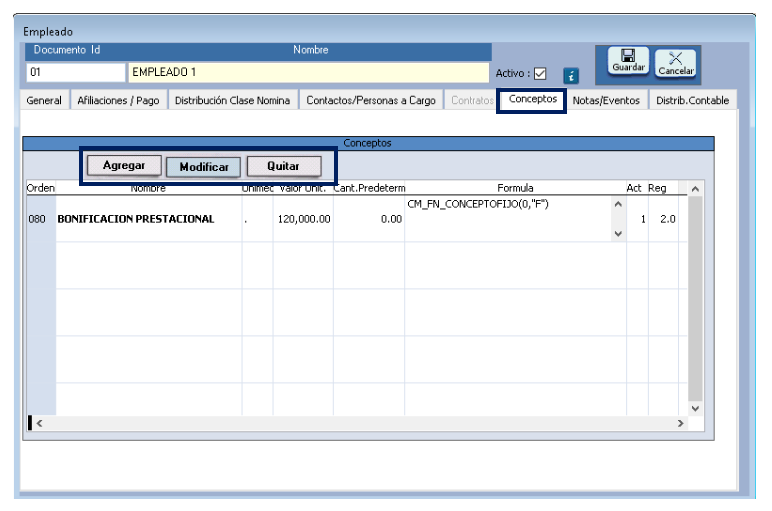
La pestaña conceptos permite establecer en el empleado valores que se requieren aumentar o descontar en la liquidación de la nómina y que se realizan con una frecuencia determinada, es decir, cada quincena, cada mes. En esta pestaña se determina el valor, el lapso de tiempo y se formula el cálculo del concepto para que se genere automáticamente.
Para crear un concepto se debe realizar las siguientes actividades:
-
Agregar: permite crear un nuevo concepto fijo.
-
Modificar: permite detallar y modificar las características del concepto previamente creado.
-
Quitar: permite borrar el registro seleccionado.
5.1 CREAR UN NUEVO CONCEPTO FIJO
Al hacer clic en el botón “Agregar” y en la ventana que se abre, diligencie los siguientes campos
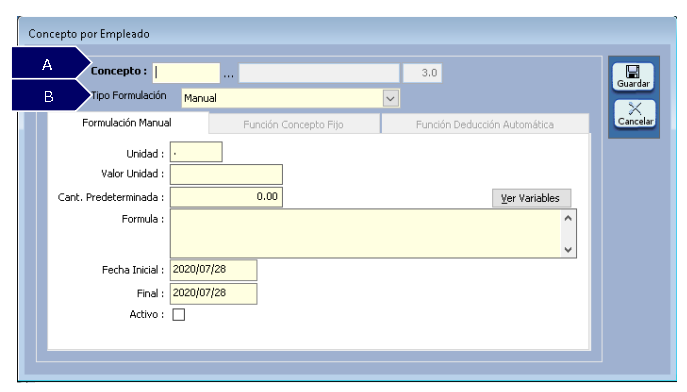
A. Concepto: va el código del concepto que se le desea asociar al empleado, si no lo conoce, utilice los tres puntos para consultar el catálogo de conceptos.
B. Tipo de formulación: se selecciona la forma en la que el usuario desea crear el concepto fijo: formulación manual, función concepto fijo o función deducción automática:
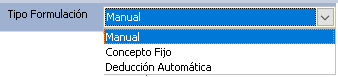
A continuación se detallan las características de cada tipo de formulación.
5.1.1 TIPO DE FORMULACIÓN MANUAL.
Este tipo de formulación permite que el usuario establezca de manera manual la función que liquida el concepto con los criterios que van a aplicar.
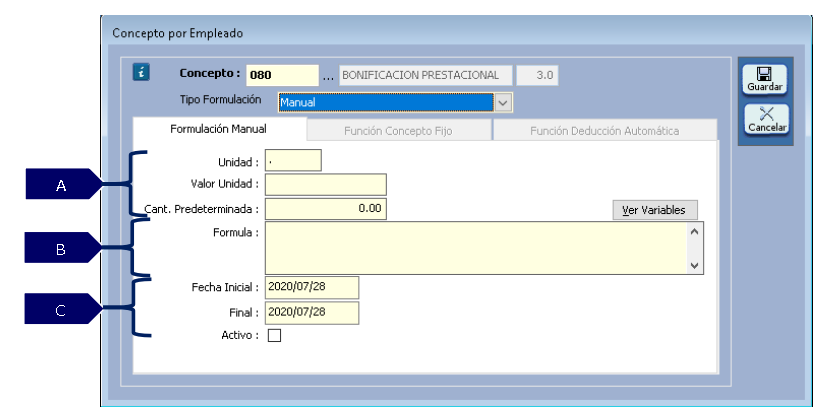
A. Se establecen las cantidades o valores que se requiere liquidar con el concepto fijo.
-
Unidad: no se diligencia este campo, se encuentra inhabilitado.
-
Valor unidad: registre el valor que le va a descontar o a pagar al empleado en cada Nómina
-
Cant. Predeterminada: no se diligencia este campo, se encuentra inhabilitado.
B. Se establece la formulación que permite liquidar el concepto fijo en la nómina de acuerdo a la frecuencia y forma de liquidación.
-
Fórmula: La fórmula para crear conceptos en los empleados depende de dos parámetros, a continuación se presenta la explicación.
|
FUNCIÓN |
PARÁMETROS |
OPCIONES |
|---|---|---|
|
CM_FN_CONCEPTOFIJO(PAR1,PAR2) |
Parámetro1: le indica al sistema en que nóminas se desea liquidar el concepto fijo. |
0: en todas las nóminas. 1: sólo en la primera quincena. 2: sólo en la segunda quincena. |
|
Parámetro 2: Le indica al sistema la manera que se desea liquidar en la nómina el concepto fijo. |
“F”: el sistema liquidará el valor completo (fijo) determinado en el campo “valor unidad” en las nóminas determinadas en el parámetro 1, sin importar si laboró o no en toda la quincena o mes. “D”: el sistema liquidará el concepto fijo proporcionando el valor establecido en el campo “valor unidad” de manera mensual de acuerdo a los días laborados por el empleado en la quincena o mes. |
Nota: cuando el concepto fijo se determine para liquidar un valor fijo (“F”) la suma determinada en el campo “valor unidad” debe ser el valor quincenal si la empresa cuenta con nóminas de dicha frecuencia o si es establecido como valor proporcional a los días laborados (“D”) se deberá establecer el valor mensual.
C. Se establece el rango de fechas que el concepto fijo deberá liquidarse, además de contar con la marcación que permite determinar si el concepto está activo o no.
-
Fechas: en estos campos puede establecer el lapso de tiempo en el que desea que se calcule el concepto al empleado. Si no se cuenta con una fecha límite establecida se puede colocar como fecha 9999/12/31.
-
Activo: al activar el check MANAGER NÓMINA liquidará el concepto en las nóminas de acuerdo a los parámetros establecidos.
5.1.2 TIPO DE FORMULACIÓN CONCEPTO FIJO.
Con esta opción MANAGER NÓMINA genera de manera automática la función que permite liquidar el concepto fijo de acuerdo a la selección de los criterios realizada por el usuario.
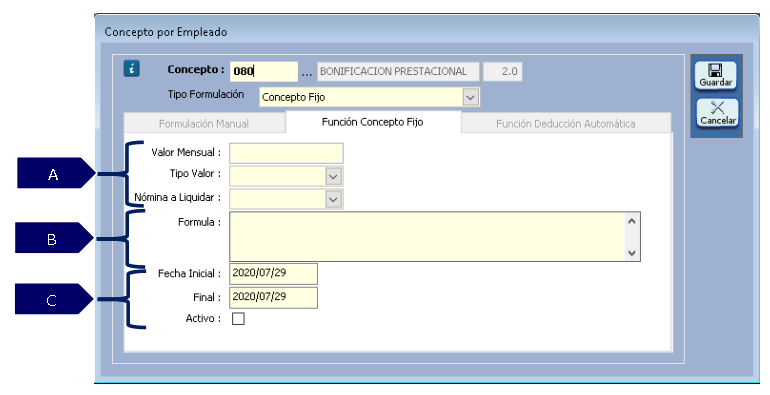
A. Se establecen el valor y la frecuencia y forma de liquidación del concepto fijo.
-
Valor mensual: registre el valor que le va a descontar o a pagar al empleado.
Nota: cuando el concepto fijo se determine para liquidar un valor fijo (“F”) la suma determinada en el campo “valor unidad” debe ser el valor quincenal si la empresa cuenta con nóminas de dicha frecuencia o si es establecido como valor proporcional a los días laborados (“D”) se deberá establecer el valor mensual.
-
Tipo valor: se debe seleccionar si el valor a descontar o a pagar al empleado será fijo o proporcional al tiempo laborado.
-
Nómina a Liquidar: Se debe seleccionar en qué nómina se desea que el sistema liquide el concepto fijo.
B. Formula: el sistema la construye de manera automática de acuerdo a los criterios seleccionados por el usuario.
D. Se establece el rango de fechas que el concepto fijo deberá liquidarse, además de contar con la marcación que permite determinar si el concepto está activo o no.
-
Fechas: en estos campos puede establecer el lapso de tiempo en el que desea que se calcule el concepto al empleado. Si no se cuenta con una fecha límite establecida se puede colocar como fecha 9999/12/31.
-
Activo: al activar el check MANAGER NÓMINA liquidará el concepto en las nóminas de acuerdo a los parámetros establecidos.
5.1.3 TIPO DE FORMULACIÓN DEDUCCIÓN AUTOMÁTICA.
No está disponible en la versión actual.
PASO 6. PESTAÑA NOTAS Y EVENTOS
6.1 NOTAS DE EMPLEADOS
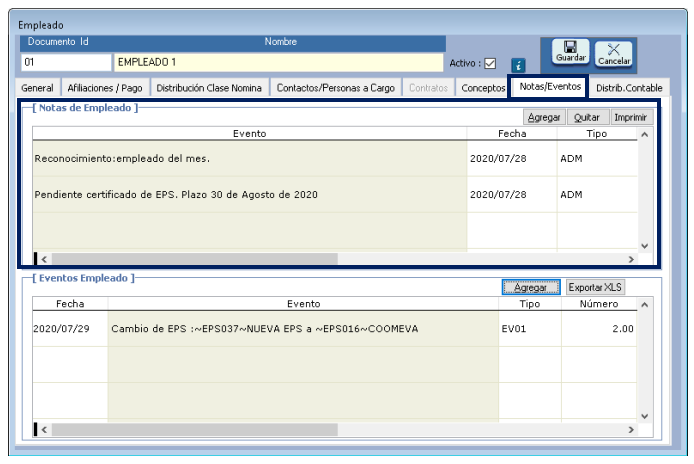
Tiene un objetivo informativo para el área de gestión humana, en esta parte se crean notas relacionadas con el empleado, como por ejemplo: llamados de atención, memorandos, reconocimientos, pendientes, entre otros.
-
Agregar: permite crear una nueva nota de empleado
-
Quitar: permite borrar el registro seleccionado.
-
Imprimir: permite exportar generar vista preliminar de todas las notas del empleado o exportarlas a Excel.
Al hacer clic en el botón agregar y en la ventana que se abre, diligencie los siguientes campos
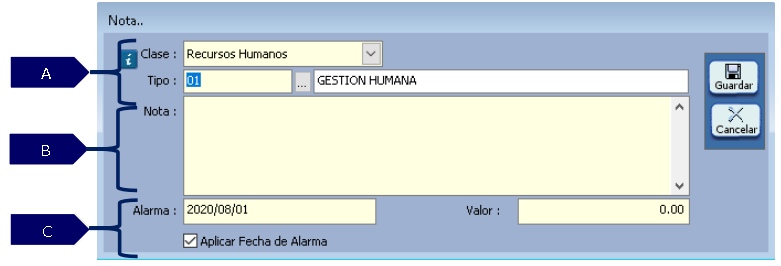
A. Se establece la clase de nota a realizar y el tipo de documento con el cual quedará registrado en el sistema.
-
Clase: existe una lista desplegable predeterminada para que el usuario defina la clase de nota que quiere crear.
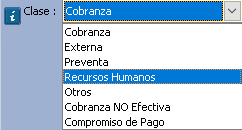
Para las notas de nómina se selecciona la opción “Recursos humanos”.
-
Tipo: diligencie el código del tipo de documento establecido para crear notas, si no lo conoce haga clic en los tres puntos y el sistema le mostrará los tipos de documentos creados previamente, entre ellos seleccione el que corresponda a las notas a empleados.
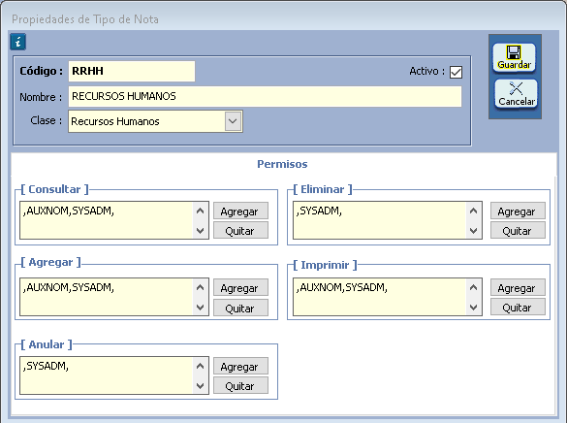
En caso de que aún no cuente con un tipo de documento para realizar las notas de nómina, haga clic en los tres puntos y luego en el botón “Nuevo”. Se desplegará una ventana en donde se asignará un código, nombre y permisos para crear las notas.
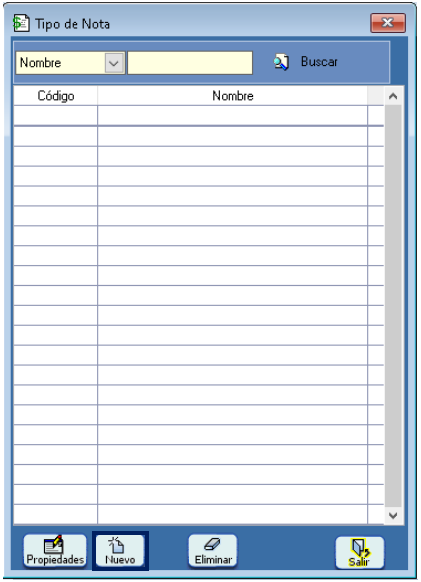
Diligenciar los campos que se requiere para la creación del tipo de documentos “Notas de empleados” tal y como se evidencia en la siguiente imagen.
B. Nota: diligencie la descripción completa de la nota del empleado.
C. Se puede establecer fechas de vencimiento a las notas de empleados.
-
Alarma: las notas pueden crearse para que sean alarmas de recordatorios importantes, como por ejemplo, compromisos de entrega de documentos. Para activarla, marque el recuadro de aplicar alarma y establezca la fecha en la que desea que se active la alarma.
Para consultar las notas de empleados por fecha de vencimiento de acuerdo a lo establecido en el campo “Alarma” o las notas en general, se debe generar el informe de nómina relación de notas por vinculado, presente en el menú de nómina. (Ver instructivo: relación de notas por vinculado).
-
Valor: campo para que se diligencie en caso de necesitar asignar un monto en la nota a crear
6.2 EVENTOS EMPLEADOS
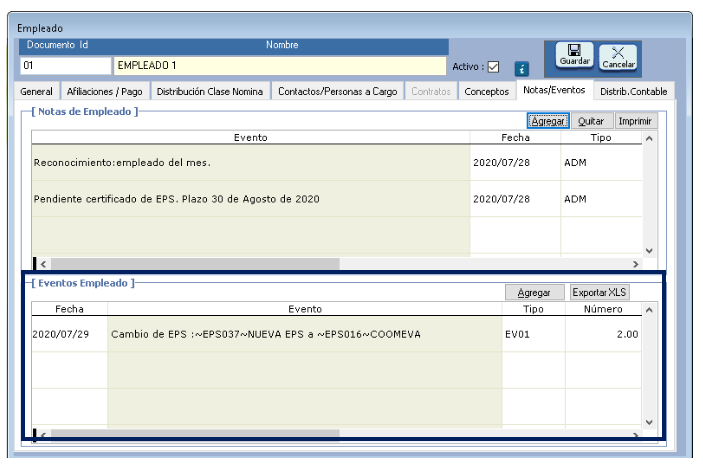
Los eventos son todos aquellos cambios laborales que ocurren en el empleado y que implican una modificación de la información de las pestañas general y afiliaciones/pago.
Esta herramienta funciona como un log de auditoría al llevar un historial de los cambios que ha tenido el empleado. Se recomienda hacer todas las modificaciones a la hoja de vida del empleado a través de esta pestaña y no directamente en los campos de información del empleado.
-
Agregar: permite crear un nuevo evento de empleado
-
Exportar XLS: permite exportar a Excel todos los eventos registrados en el empleado.
El proceso de creación de un evento se divide en dos pasos:
-
El primero es el diligenciamiento del encabezado del evento a realizar.
-
El segundo paso es realizar es establecer el cambio de la información de la hoja de vida del empleado.
Para crear un nuevo evento haga clic en el botón “Agregar” y a continuación se detallan los pasos a realizar.
6.2.1 ENCABEZADO DEL EVENTO EMPLEADO.
Se establece el tipo de documento, el empleado y un detalle del motivo que suscitan el cambio o los cambios a realizar en la información de la hoja de vida del empleado.
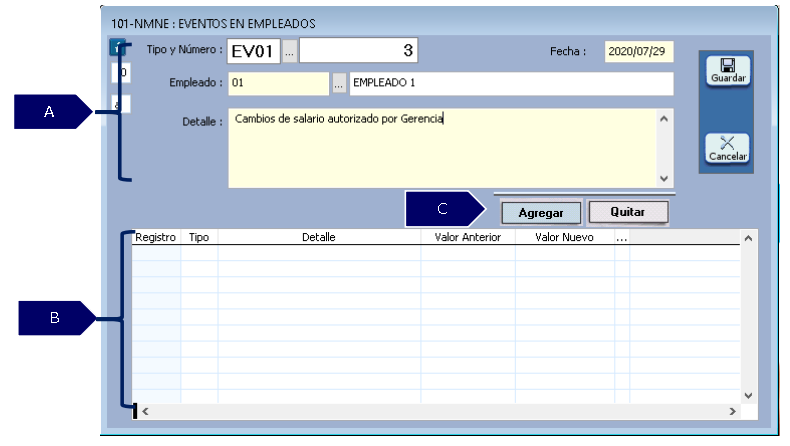
A. Encabezado
-
Tipo y número: se diligencia el tipo de documento que debe estar previamente creado y asociado a una clase (NMNE). (Ver instructivo: tipos de documentos)
-
Fecha: diligencie la fecha para el registro del evento.
-
Empleado: se diligencia la cédula del empleado o se hace clic en los tres puntos para buscarlo.
-
Detalle: debe describir el evento que se va a realizar en el empleado (obligatorio).
B. Grid de contenido: cada evento realizado al empleado y antes de guardar definitivamente, se verán reflejadas las en el grid de contenido de la ventana de eventos, allí se podrán eliminar en caso de haberse creado de manera errónea.
Nota: en un mismo encabezado se pueden realizar varios cambios en la hoja de vida del empleado, los cuales se verán reflejados en el Grid de contenido, hasta este punto pueden quitarse eventos que hayan sido creados erróneamente antes de dar clic en el botón “Guardar”, una vez sean guardados se visualizarán en la sesión de “Eventos empleados” y no se podrán eliminar.
C. Agregar: haga clic para definir el evento a realizar.
6.2.2 DEFINICIÓN DEL EVENTO.
Se parametrizan los datos a cambiar en la hoja de vida del empleado, a continuación se detallan cada uno de los campos.
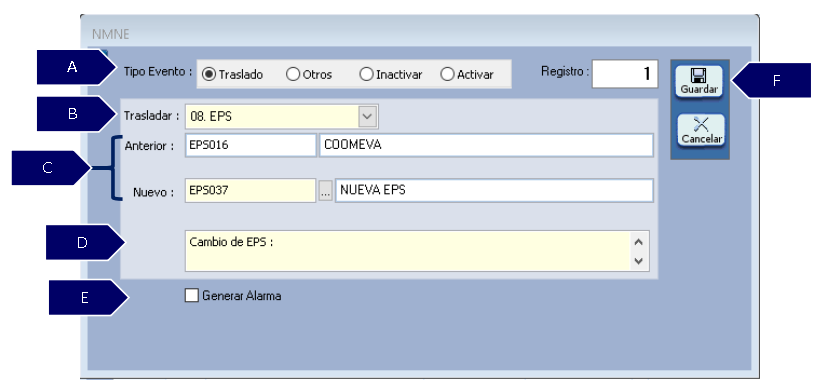
A. Se establece el tipo de evento y se visualiza el registro del mismo.
-
Tipo evento: para el proceso de nómina, se utiliza generalmente el tipo “Traslado”. Los demás requieren permisos adicionales.
-
Registro: consecutivo de los eventos creados.
B. Trasladar: lista desplegable donde el usuario elige la modificación a realizar.
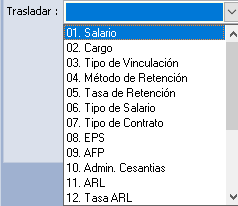
C. Se establece la nueva parametrización del empleado.
-
Anterior: dependiendo de lo que se quiera trasladar, MANAGER NÓMINA automáticamente trae la información actual que tiene el empleado.
-
Nuevo: campo en el que dependiendo del tipo de traslado, se elige cómo debe quedar el empleado, en caso de requerir seleccionar una opción al dar clic en los tres puntos, el sistema lo remitirá al catálogo correspondiente al cambio a realizar, de lo contrario, digite el valor a cambiar.
D. Detalle: MANAGER NÓMINA lo coloca automáticamente dependiendo de lo seleccionado en la lista desplegable.
E. Generar alarma: marcación utilizada para establecer una fecha de alarma, si se marca, automáticamente se abren nuevos campos para establecer la fecha en la que se desea que se active la alarma y un campo de detalle.
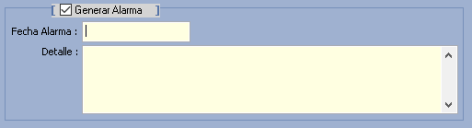
F. Guardar: una vez diligenciados todos los campos se da clic en el botón guardar y el sistema nuevamente genera la misma ventana para realizar un próximo cambio, en caso de no requerir realizar más modificaciones en la hoja de vida del empleado, de clic en “Cancelar” y proceda a guardar el evento desde la ventana donde se estableció el encabezado del evento.
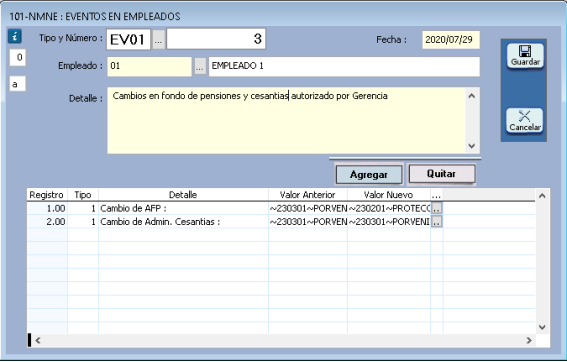
De esta manera se visualizará en la pestaña “Notas/Eventos” de la hoja de vida del empleado.
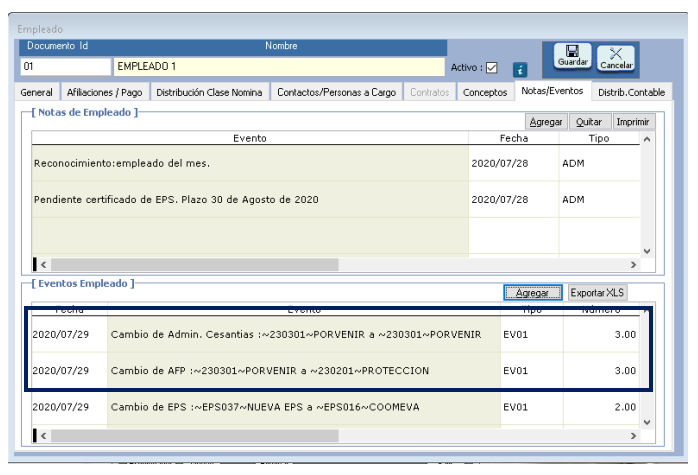
Nota: tenga en cuenta que una vez guardados y visualizados en esta ventana no se podrán eliminar ya que es un control que se realiza a la hoja de vida de los cambios realizados.
PASO 7. PESTAÑA DISTRIBUCIÓN CONTABLE
MANAGER NÓMINA permite distribuir los gastos de nómina que genere un empleado de acuerdo al tipo de gasto o costo, y asignarlas a las diferentes subdivisiones financieras de la empresa, como lo son las sucursales, los centro de costos y destinos.
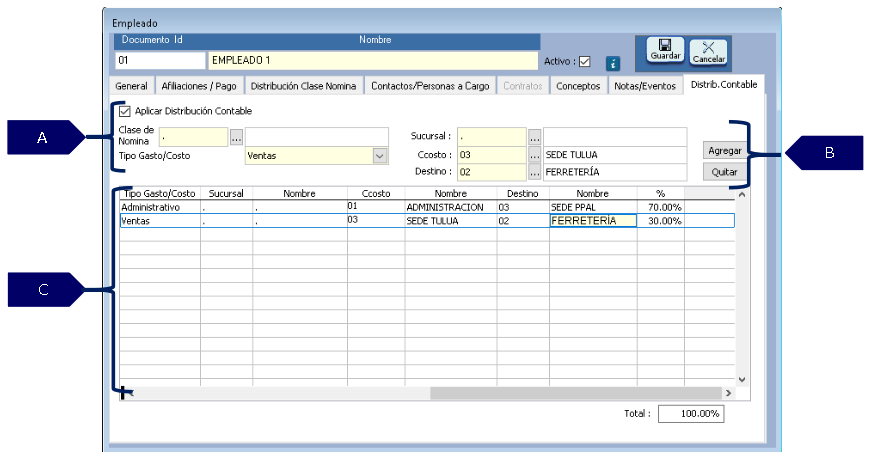
A. Se activa la distribución contable y se parametrizan las nóminas y el tipo de gasto a afectar.
-
Aplicar distribución contable: los gastos de nómina de este empleado se van a distribuir como se haya parametrizado en esta pestaña.
-
Clase de nómina: al dejar el (.) en este campo, MANAGER NÓMINA va a distribuir todas las clases de nómina que genere el empleado, en caso de querer diferir sólo una clase de nómina se le da clic en los tres punticos para seleccionar la clase que se desee distribuir.
-
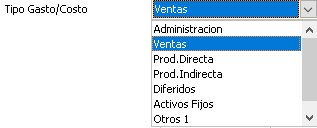
Tipo Gasto/costo: se selecciona el tipo de gasto en el cual se desea que quede contabilizada la nómina de este empleado.
B. Se parametrizan los parámetros contables que se requieren afectar al contabilizar la nómina del empleado.
-
Sucursales / Centro de costos / Destinos: de acuerdo a la subdivisión financiera de la empresa, se seleccionan los parámetros contables en los cuales se desea que se cargue el gasto de nómina del empleado.
-
Agregar: una vez establecido los parámetros a distribuir la nómina del empleado se da clic en agregar.
-
Quitar: se podrán retirar los registros que se hayan creado erróneamente o en caso de haber cambios en los parámetros contables de la distribución del empleado.
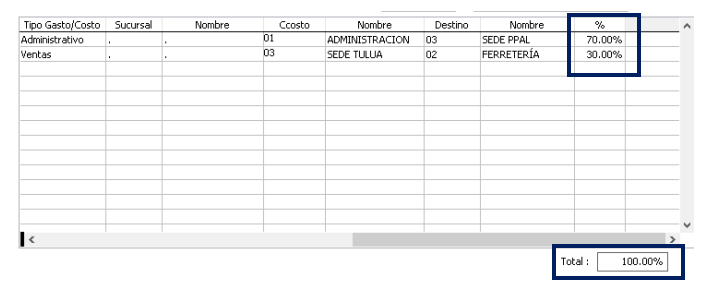
C. En el grid de contenido aparecen los diferentes parámetros establecidos para la distribución de la nómina del empleado, en la columna (%) se digita el porcentaje que le va a asignar a cada distribución.
En el campo total indica la sumatoria de los porcentajes asignados en la distribución contable de la nómina. La cual debe ser el 100%.
SALVEDADES DEL PROCESO
-
En el presente instructivo se realizó la explicación de los campos adicionales que cuenta MANAGER NÓMINA que permite al usuario establecer información del empleado o parametrizar procesos especiales como los conceptos o distribuciones contables. Para la correcta creación de un empleado consulte el instructivo “empleados cambios básicos obligatorios”.
FIN DEL INSTRUCTIVO
|
Código |
Versión |
Fecha de cargue |
|---|---|---|
|
INS-NOM-PAR-EMPLEADOS PESTAÑAS ADICIONALES |
1.0 |
2022-07-28 |