

Manager Nómina Versión 7
ALCANCE
Este instructivo está diseñado para el software MANAGER NÓMINA versión 7 y describe el procedimiento para utilizar la herramienta de reversión de acumulados. Esta funcionalidad permite eliminar todos los registros erróneos de un empleado en una nómina, facilitando la corrección de la información y la posterior liquidación de una nueva nómina con los ajustes necesarios.
El documento detalla los pasos a seguir para ejecutar el proceso de manera correcta, garantizando la integridad de los datos.
OBJETIVO
Este instructivo tiene como objetivo guiar a los usuarios en el proceso de reversión de acumulados en una nómina determinada. La herramienta permite corregir errores en la liquidación o ajustar condiciones previas para garantizar que la nómina refleje la información correcta.
ABSTRACT
Este instructivo describe el uso de la herramienta de reversión de acumulados en el sistema de nómina. La funcionalidad permite deshacer acumulados de empleados en una nómina específica cuando se ha cometido un error en la liquidación o es necesario modificarla.
Dado lo anterior a continuación se relaciona la parametrización a realizar en el software MANAGER NÓMINA.
CONTENIDO
REVERTIR ACUMULADOS
En la gestión de nómina, es fundamental contar con herramientas que permitan corregir errores y ajustar información de manera eficiente. La herramienta de reversión de acumulados en MANAGER NÓMINA facilita la eliminación de registros erróneos en una nómina, permitiendo realizar los ajustes necesarios y garantizar la correcta liquidación de los empleados.
Este instructivo proporciona una guía detallada sobre el uso de esta funcionalidad, asegurando que el proceso de reversión se realice de manera adecuada, minimizando el impacto en la gestión de la nómina y garantizando la integridad de los datos.
La herramienta de reversión de acumulados de nómina permite no solo revertir los acumulados, sino también ajustar a nivel contable. Al utilizar esta función, se generan automáticamente reversos en las mismas cuentas donde se registraron inicialmente los acumulados, pero en partidas contrarias, lo que resulta en un efecto neto cero en la contabilización.
Es importante destacar que esta contabilización es opcional; la empresa tiene la flexibilidad de realizar los ajustes manualmente en su contabilidad si así lo desea. Se recomienda evaluar la mejor opción según las necesidades contables de la organización.
Para llevar a cabo el proceso de reversión de acumulados, es necesario contar con los siguientes requisitos:
-
MANAGER NÓMINA en la versión mínima 7.7.86 con la actualización de base de datos 5.5.61NM
-
Clase de documento: NMRV.
-
Tipos de documento: RN01 Y NMRV.
-
Clase de nómina: RN01.
Nota: La reversión de acumulados de nómina aplica para nóminas generales y vacaciones masivas.
A continuación se indican los pasos para realizar la reversión de acumulados.
PASO 1. REVISIÓN DE PARÁMETROS GENERALES
A continuación se relacionan los parámetros a validar:
1.1 VERSIÓN DE MANAGER NÓMINA
Se debe consultar con el usuario ADM y/o departamento de sistemas que se cumplan los requisitos de la versión de MANAGER NÓMINA en la que se encuentra disponible la herramienta:
A. Ejecutable de MANAGER NÓMINA Versión 7.7 86 en adelante.
B. Actualización de base de datos mínimo 5.5.61 NM.
1.2 CLASES DE DOCUMENTO
Para poder hacer uso de la herramienta de reversión de acumulados se debe contar con la clase de documento habilitado para dicho proceso, por lo tanto debe crearse la clase NMRV : REVERSIÓN ACUMULADOS DE NÓMINA.
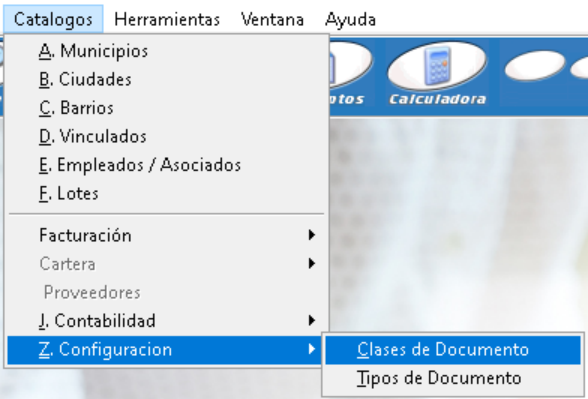
Ingrese a la ruta: Catálogos- Configuración - Clases de Documento
Haga clic en el botón “Nuevo” y diligencie la información como muestra la imagen
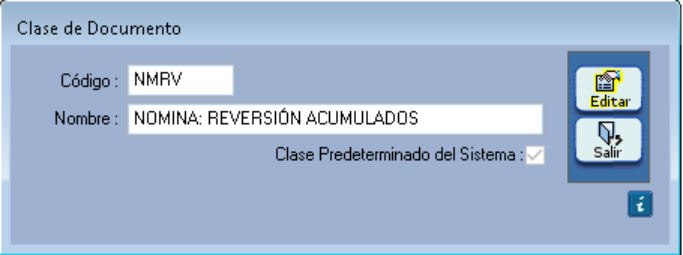
A. Código: NMRV debe ser tal como se indica.
B. Nombre: Nómina: Reversión Acumulados .
C. Clase predeterminada del sistema: se debe marcar para que se habilite en el acceso de liquidaciones de vacaciones masivas.
1.3 TIPOS DE DOCUMENTO
Es necesario parametrizar los tipos de documento que se utilizarán en el proceso de reversión de acumulados. A continuación, se detallan uno a uno los documentos requeridos. Es importante aclarar que en el presente instructivo se presentan los datos básicos obligatorios para el proceso de nómina; sin embargo, también se debe considerar la parametrización de los campos definidos por la empresa para los tipos de documento, como permisos, control de vinculados, centros de costo autorizados, empresa, entre otros. Estos aspectos se explican en la implementación básica de MANAGER ERP.
|
No |
CLASE |
TIPO |
DETALLE |
|
1 |
NMRV |
NMRV |
DOCUMENTO DE NÓMINA |
|
2 |
0000 |
RN01 |
DOCUMENTO CONTABLE |
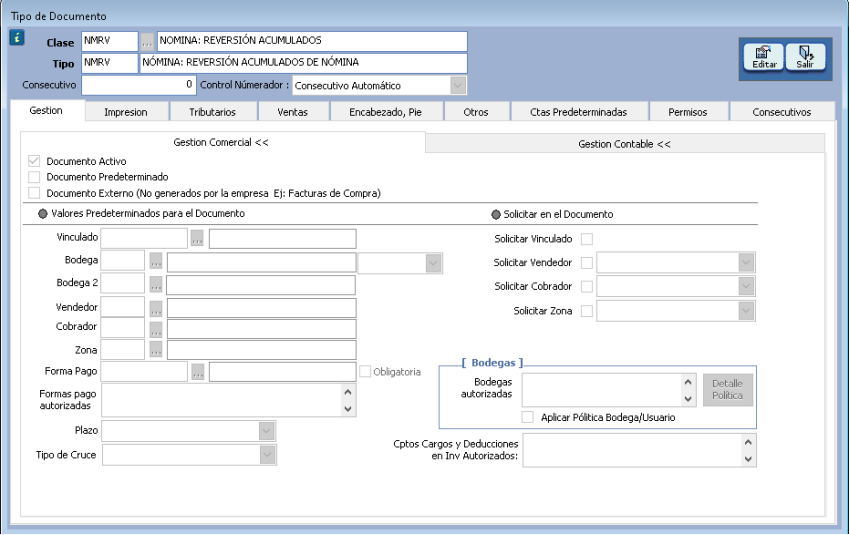
Tipo de documento 1:
Tipo de documento 2:
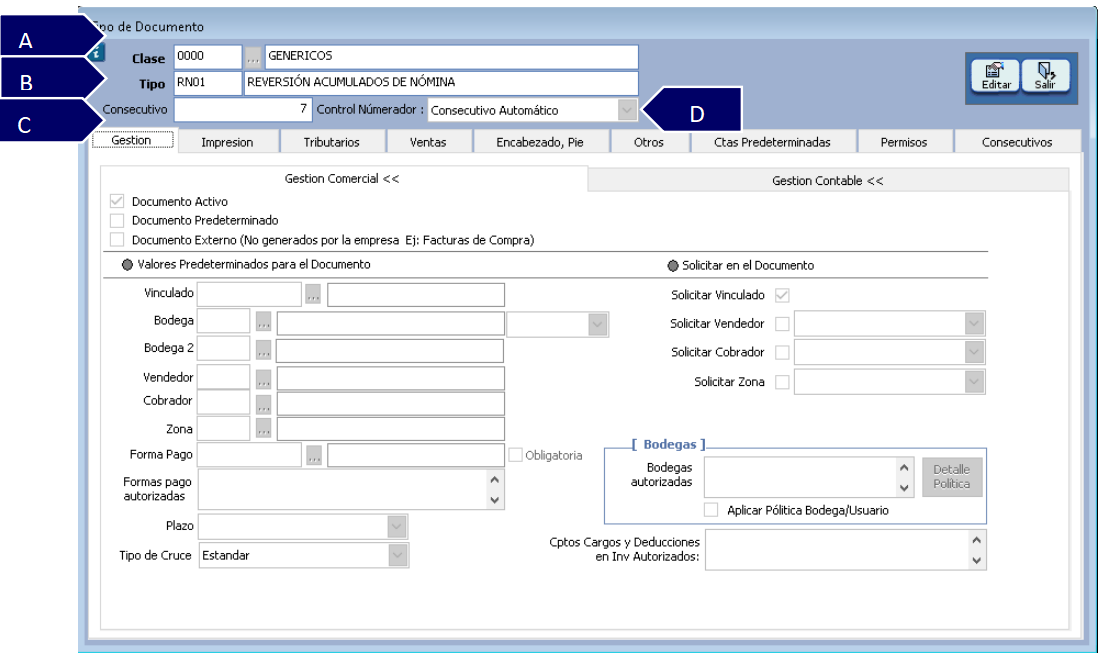
Datos básicos requeridos:
A. Clase: de acuerdo a lo especificado en el recuadro de la página anterior, debe ser 0000 y NMRV.
B. Tipo: RN01 Y NMRV es el código estándar definido para ambos tipos de documento
C. Consecutivo: iniciando desde 0.
D. Control numerador: se sugiere que sea Automático.
NOTA: parametrizar los demás campos requeridos en un tipo de documento, como la pestaña de permisos.
1.4 CLASES DE NÓMINA
Se requiere crear una clase de nómina especial para el proceso de reversión de acumulados.
Ingrese a la ruta: Nómina – Catálogos – Clases de Nómina
Se abre una ventana que muestra las clases de nómina creadas con las mismas opciones de las ventanas operativas: Barra de búsqueda y botones de primer nivel (Propiedades – Nuevo – Eliminar - Salir).
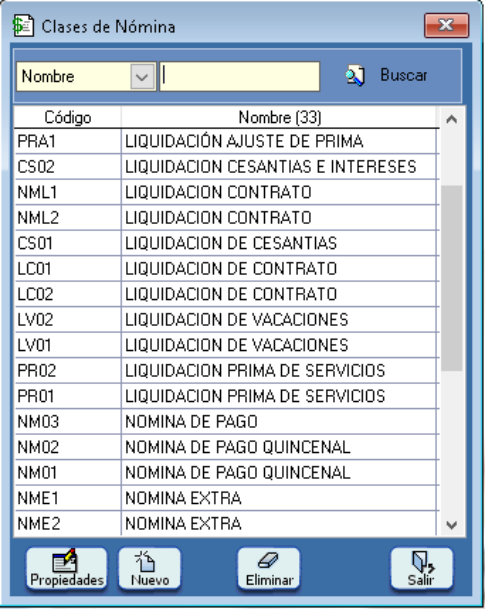
1.4.1 Crear una nueva clase de nómina
Haga clic en el botón “Nuevo”. En la ventana que se abrirá, deberá parametrizar según el proceso requerido. A continuación, se describen los campos a diligenciar.
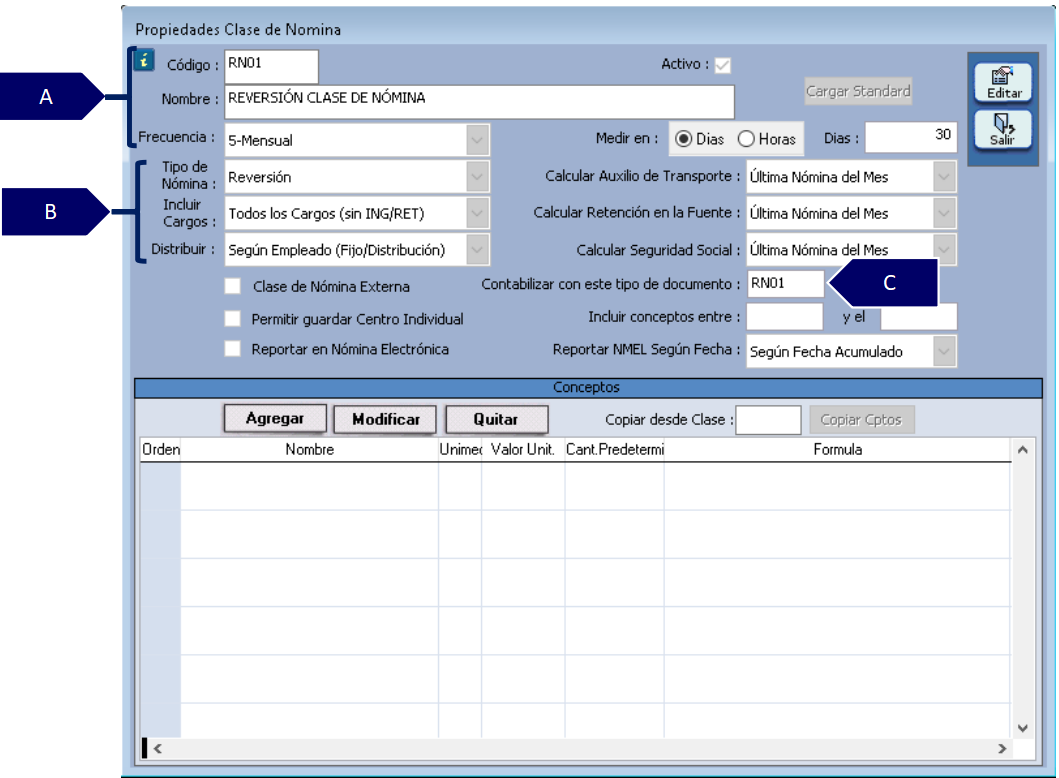
A. Primera parte: Encabezado.
-
Código: campo de máximo 6 caracteres, alfabético o numérico. Para el preinstalado de MANAGER NÓMINA es “RN01”, los dos últimos números corresponden a la empresa, por lo tanto si hay más de una empresa en la misma base de datos se deben crear dos clases de nómina y se reconocen por la terminación de los números. Ejemplo: empresa 101 - RN01, Empresa 102 - RN02.
-
Nombre: parametrizable por el usuario para reconocer el proceso al cual aplicará la nómina, se recomienda “REVERTIR ACUMULADOS NÓMINA”.
-
Medir en/frecuencia: generalmente se recomienda se parametrice de la misma forma que la clase de nómina NM01.
B. Segunda parte: marcación de opciones.
-
Tipo de nómina: para la nómina RN01 Elegir la opción de “Reversión”.
-
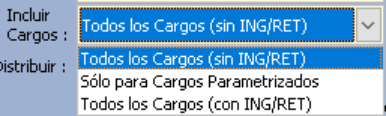
Aplica para: esta opción despliega tres opciones diferentes, parametrizar la opción “Todos los cargos (sin ING/RET).
-
Distribuir: esta opción arroja una lista desplegable de distribución contable en cada nómina de acuerdo al proceso elegido (según distribución del empleado, según ejecución mensual o según novedades).
-
Se recomienda parametrizar la misma opción que tenga la nómina NM01 de la empresa.
C. Tercera parte: contabilización
-
Contabilizar con este tipo de documento: en este campo se diligencia el tipo de documento (debe estar previamente creado con clase 0000) con el que se va a contabilizar, se recomienda utilizar el mismo código de la clase de nómina RN01.
PASO 2. PROCESO DE REVERSIÓN DE ACUMULADOS
Para realizar la revisión de acumulados realice las siguientes acciones:
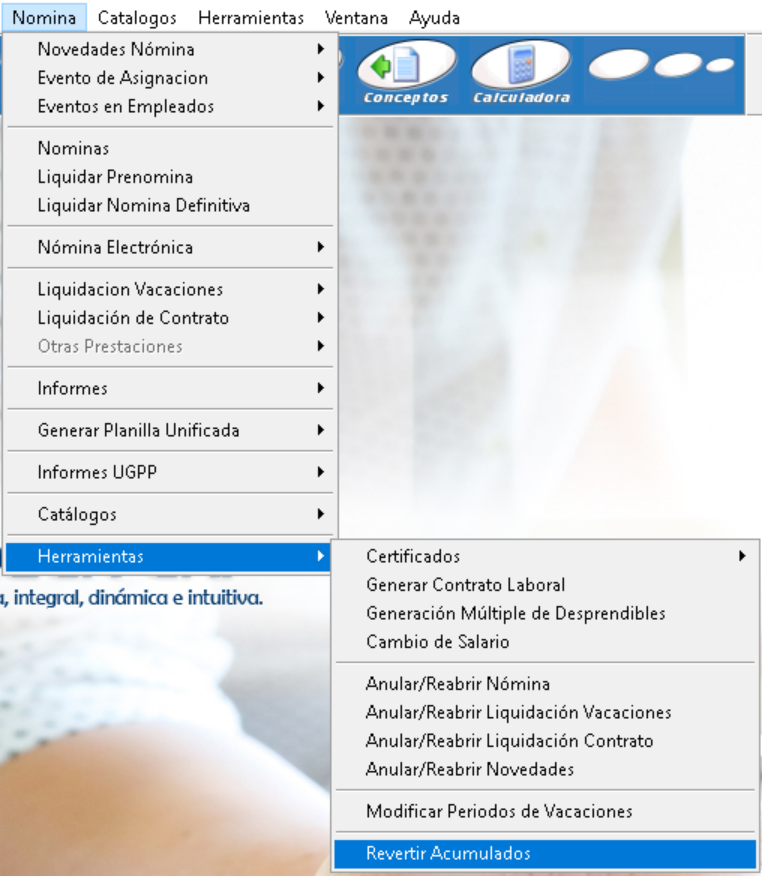
Ingrese a la ruta: Nómina – Herramientas – Revertir Acumulados
PASO 3. GENERAR LA REVERSIÓN DE ACUMULADOS
Para la reversión de acumulados, debe diligenciar los campos que se explican a continuación:
3.1 PASO 1: GENERAR REPORTE
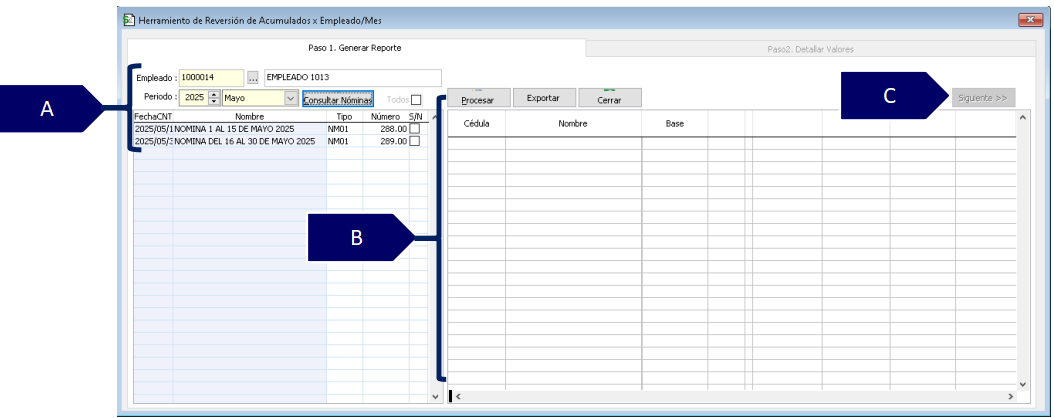
A. Encabezado
-
Empleado: establezca el empleado a realizar la reversión de acumulados.
-
Periodo: Permite seleccionar el periodo de la nómina en el que se realizará la reversión. MANAGER NÓMINA mostrará todas las nóminas en las que el empleado fue liquidado durante ese mes y año.
Nota: MANAGER NÓMINA también mostrará las liquidaciones de vacaciones y contratos del empleado. Sin embargo, no se recomienda revertir estas nóminas, ya que son individuales y, en caso de requerir modificaciones, deben ser reabiertas y/o anuladas, exceptuando nóminas de vacaciones masivas.
Una vez establecido el mes y año de la nómina a revertir haga clic en el botón “Consultar nóminas” para que MANAGER muestre las nóminas del empleado.
-
S/N: en el check permite seleccionar la o las nóminas a revertir.
B. Procesamiento de la información
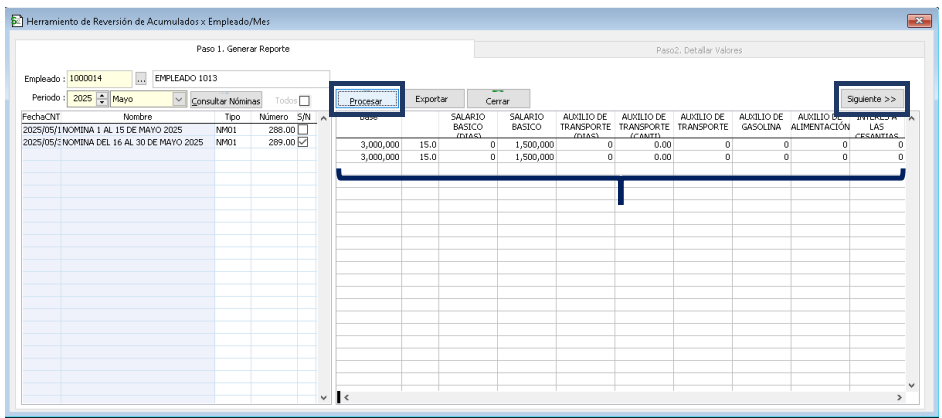
-
Procesar: una vez se seleccione la nómina o las nóminas de revertir haga clic en el botón procesar y MANAGER NÓMINA mostrará los valores liquidados en la nómina y que serán objeto de reversión.
-
Exportar: permite exportar a Excel la información a reversar para su previa revisión.
-
Cerrar: se da clic en este botón si se desea cancelar el proceso.
-
Siguiente: una vez validada la información a reversar, haga clic en el botón “Siguiente”
3.2 PASO 2: DETALLAR VALORES
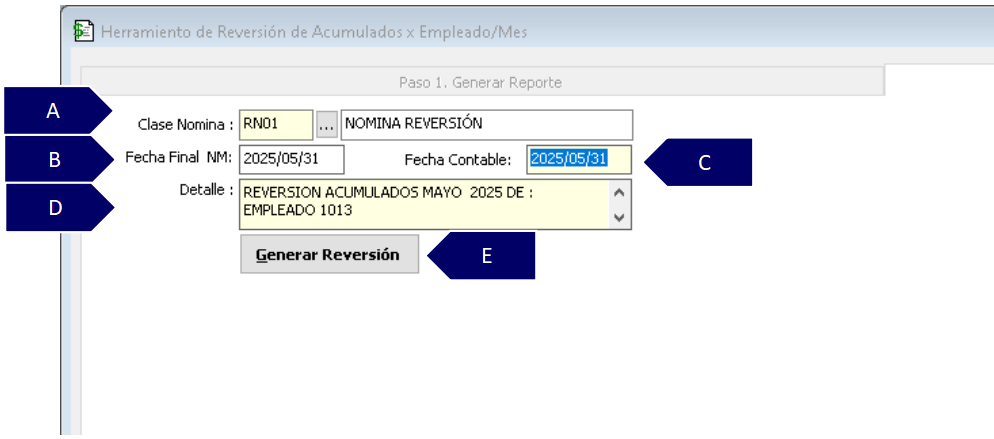
A. Clase de nómina: Seleccione la clase de nómina correspondiente al proceso de reversión (RNXX).
B. Fecha final NM: MANAGER NÓMINA mostrará automáticamente la fecha final de la nómina a revertir.
C. Fecha contable: Por defecto, MANAGER NÓMINA asignará la misma fecha contable de la nómina a reversar. No obstante, el usuario podrá modificarla según la fecha en la que desee contabilizar el proceso de reversión.
Nota: La reversión puede ser contabilizada, lo que implica que MANAGER NÓMINA registrará la operación, revirtiendo los valores en las cuentas contables correspondientes.
D. Detalle: MANAGER NÓMINA genera el detalle de manera automática, sin embargo, el usuario puede modificarla.
E. Generar Reversión: Al dar clic en el botón MANAGER NÓMINA ejecutará el proceso de reversión.
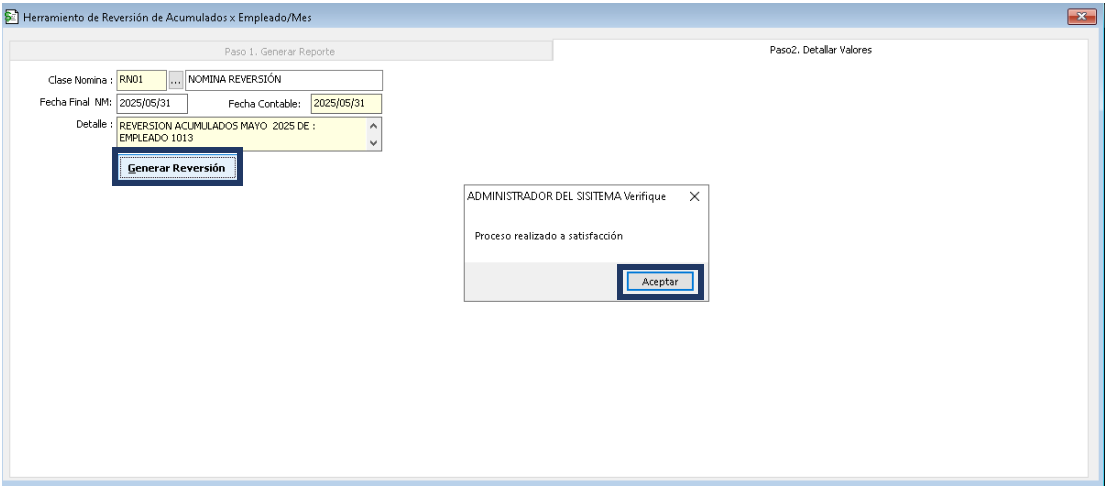
Haga clic en el botón “Aceptar”.
3.3 CONTABILIZACIÓN
Una vez que haga clic en el botón "Aceptar", MANAGER NÓMINA generará la ventana de Liquidación de Nómina Definitiva, donde podrá visualizar los valores revertidos y proceder con su contabilización.
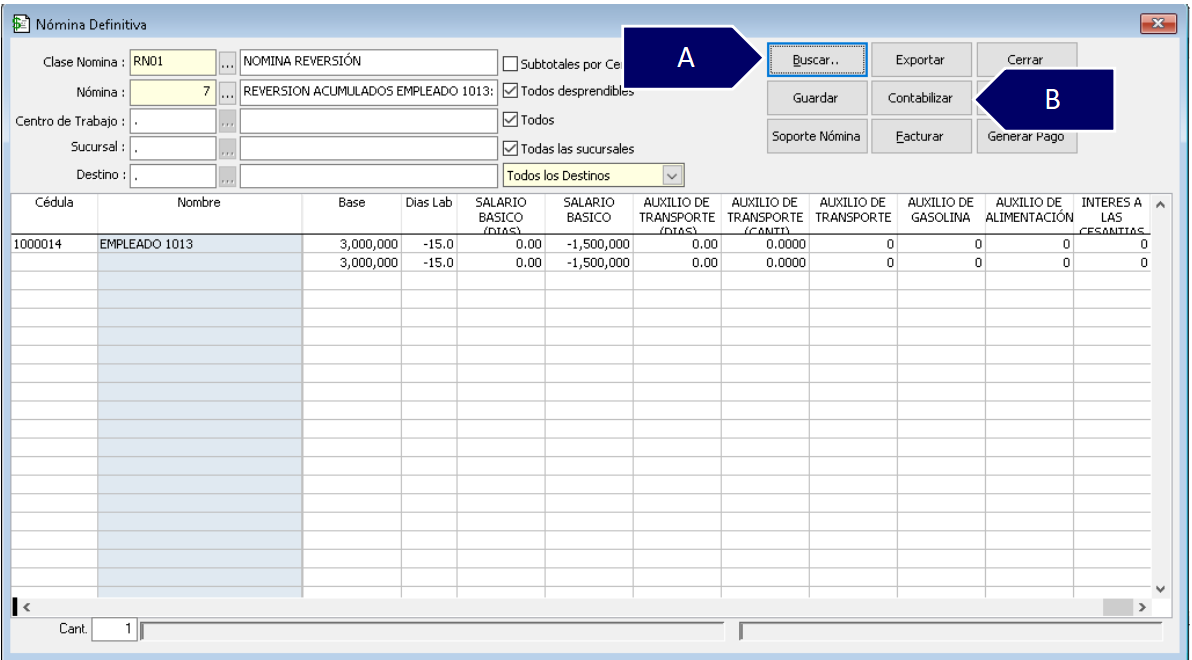
A. Buscar: permite visualizar los valores revertidos.
B. Contabilizar: haga clic en el botón “Contabilizar” para generar el documento contable de la reversión.
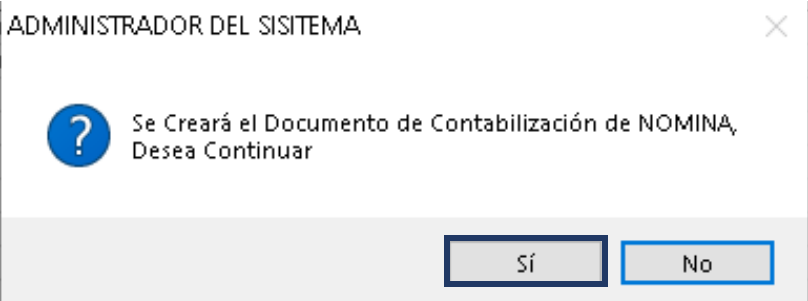
Haga clic en el botón “Si” para continuar con el proceso.
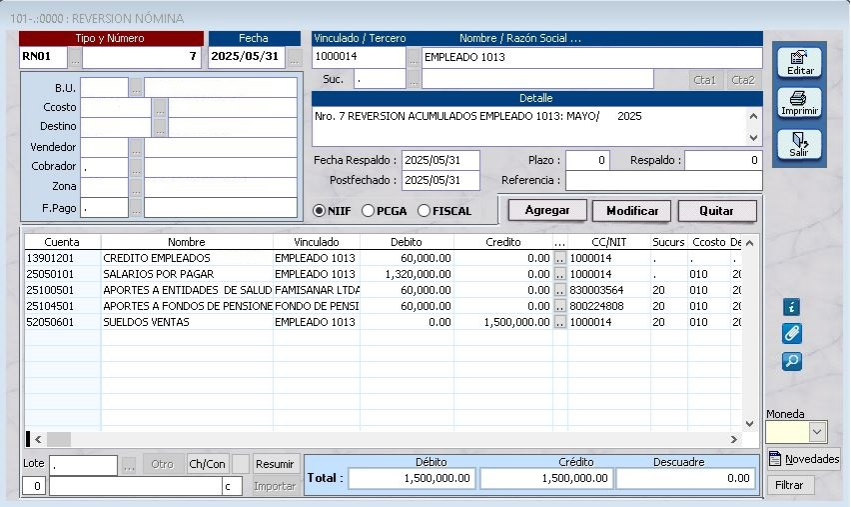
MANAGER NÓMINA generará el documento contable.
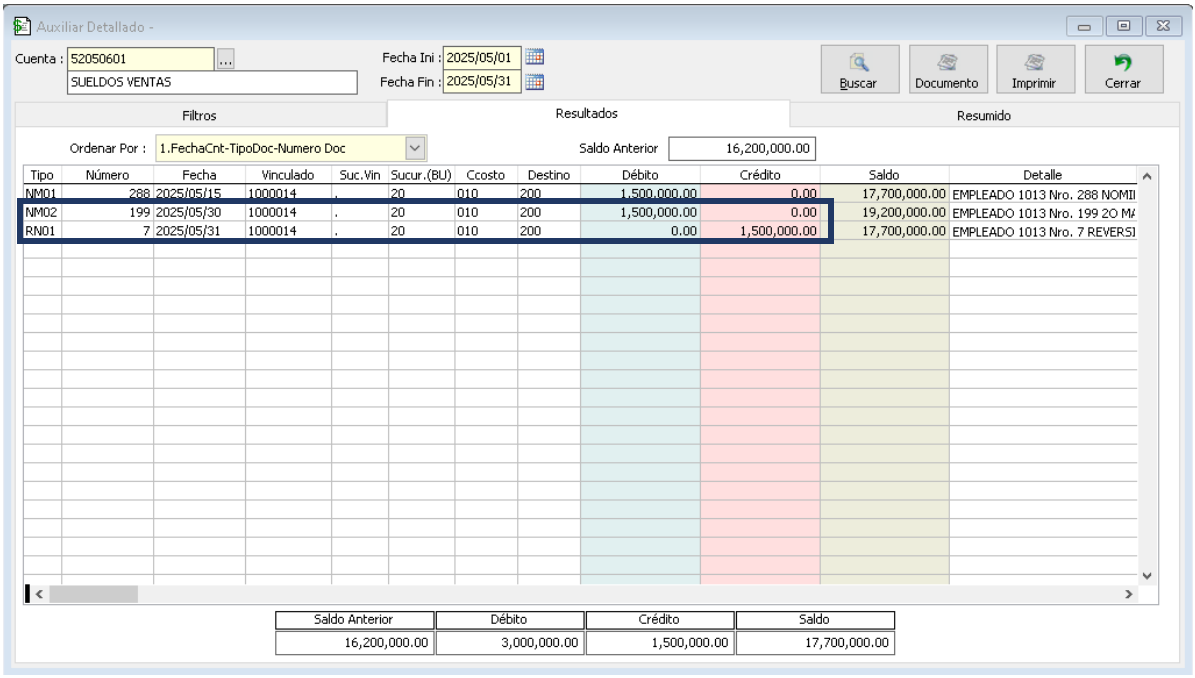
A nivel contable se puede evidenciar la reversión realizada.
Una vez completada la reversión, podrá proceder con la liquidación de una nueva nómina para el empleado, incorporando las correcciones necesarias.
SALVEDADES DEL PROCESO
-
Antes de ejecutar la reversión de acumulados, se recomienda revisar detalladamente la información de la nómina para confirmar que la reversión es necesaria y que no existan procesos posteriores que puedan verse afectados.
-
Se recomienda realizar un respaldo de la base de datos antes de ejecutar la reversión, asegurando que cualquier ajuste pueda ser revertido en caso de ser necesario.
-
Si bien la herramienta permite generar automáticamente los ajustes contables, es importante que el área contable valide los registros para garantizar que los efectos sean los esperados.
-
Asegúrese de que MANAGER NÓMINA esté actualizado a la versión mínima 7.7.86 con la actualización de base de datos 5.5.61NM, ya que versiones anteriores pueden no contar con esta funcionalidad.
-
Se recomienda restringir el uso de la herramienta a personal autorizado a través de los permisos en el tipo de documento, evitando modificaciones indebidas que puedan afectar la integridad de la información de nómina.
-
La reversión de acumulados aplica únicamente a nóminas generales y vacaciones masivas, por lo consiguiente, no aplica para liquidaciones de vacaciones y contratos.
-
En caso de que la empresa opte por no utilizar la reversión contable automática, los ajustes deberán realizarse manualmente a nivel contable.
FIN DEL INSTRUCTIVO
|
Código |
Versión |
Fecha de cargue |
|---|---|---|
|
INS-NOM-OHER-REVERTIR ACUMULADOS |
1.0 |
2025-07-16 |