

Manager Nómina Versión 7
ALCANCE
Este instructivo aplica para el software MANAGER NÓMINA versión 7, en el cual se encuentra la descripción del proceso de importación de conceptos fijos en empleados. Este procedimiento le permitirá al usuario del sistema crear, reemplazar o actualizar de forma masiva los pagos o deducciones recurrentes del personal a través de una plantilla de Excel, lo cual facilitará la carga y gestión de esta información de manera fácil y rápida.
OBJETIVO
El propósito de este instructivo es generar conocimiento sobre la manera de realizar la importación masiva de conceptos fijos (tanto pagos como deducciones) de los empleados. De esta manera, el usuario responsable del proceso podrá responder a las necesidades operativas del sistema con mayor agilidad y precisión.
ABSTRACT
Este instructivo tiene la finalidad de ilustrar al usuario sobre la creación, reemplazo y actualización de conceptos fijos de nómina por importación, detallando sus características y los requisitos clave para el correcto diligenciamiento de la plantilla de Excel. Su posterior importación al software MANAGER NÓMINA permitirá al usuario procesar de manera más rápida los movimientos recurrentes de los empleados, optimizando los tiempos de operación.
Dado lo anterior, a continuación se relaciona el proceso a realizar en el software MANAGER NÓMINA.
CONTENIDO
IMPORTAR CONCEPTOS FIJOS EN EMPLEADOS
La gestión eficiente de la nómina exige herramientas que optimicen el tiempo y reduzcan al mínimo el margen de error operativo. En el día a día de una organización, la asignación y actualización de pagos y deducciones recurrentes tales como auxilios, bonificaciones fijas, préstamos, embargos o descuentos particulares, suele ser una tarea de alta demanda si se realiza de forma individual para cada colaborador.
El software MANAGER NÓMINA a partir de la versión 7.9.5.12 resuelve esta necesidad mediante su funcionalidad de importación masiva de conceptos fijos. A través de una plantilla de Excel estructurada, el sistema permite a los administradores de nómina registrar nuevos conceptos o modificar los ya existentes para múltiples empleados de manera simultánea.
Esta guía práctica ha sido diseñada para orientar al usuario paso a paso en el correcto diligenciamiento del archivo técnico y su posterior carga en la plataforma, garantizando la integridad de los datos y transformando un proceso operativamente pesado en una tarea ágil, segura y automatizada.
PASO 1. INGRESAR A LA VENTANA DE IMPORTAR CONCEPTOS FIJOS
Para crear las distribuciones contables por importación realice las siguientes acciones.
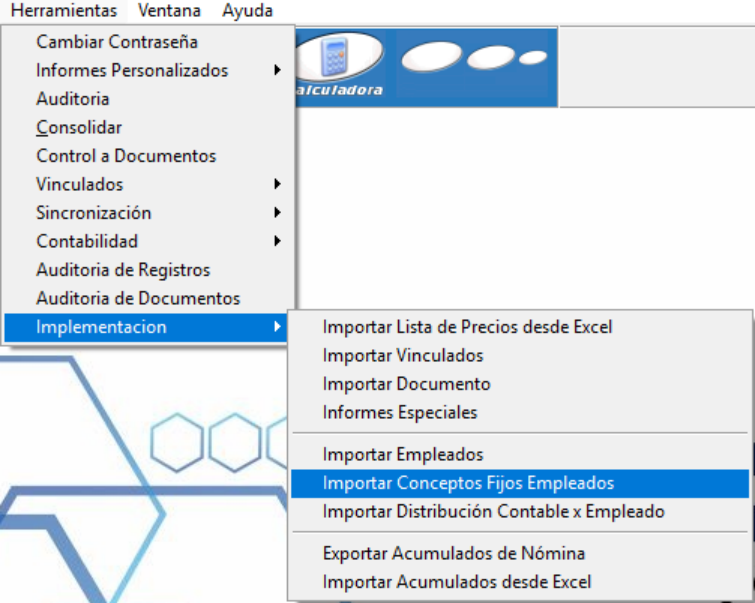
Ingrese a la ruta: Herramientas – Implementación – Importar Conceptos Fijos Empleados.
PASO 2. GENERACIÓN DE LA PLANTILLA DE EXCEL
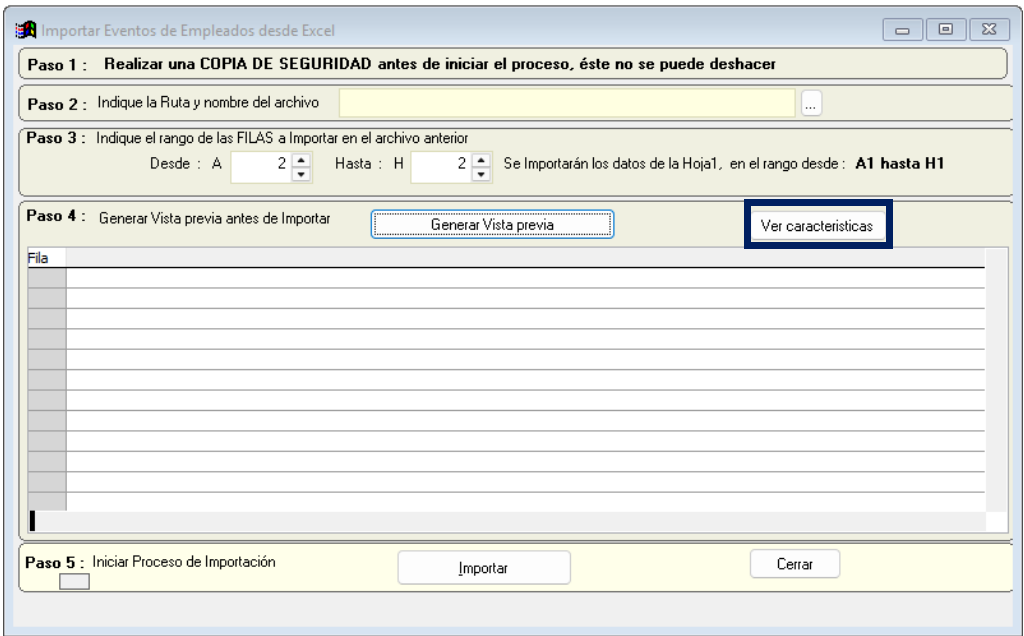
En la ventana operativa de importación que se despliega se muestra el paso a paso a realizar para la importación de conceptos fijos.
Para la generación de la plantilla de Excel para diligenciar los conceptos fijos haga clic en el botón “Ver características”.
Una vez se haga clic en el botón “Ver características” el sistema generará una plantilla de Excel la cual deberá ser diligenciada de acuerdo a las características que se detallarán a continuación.
PASO 3. CARACTERÍSTICAS DE LA PLANTILLA DE EXCEL
En la primera celda de cada columna se encuentra la descripción del dato que debe contener cada una de las columnas, en ella se especifica tanto la información a diligenciar como el requerimiento del tipo de dato.
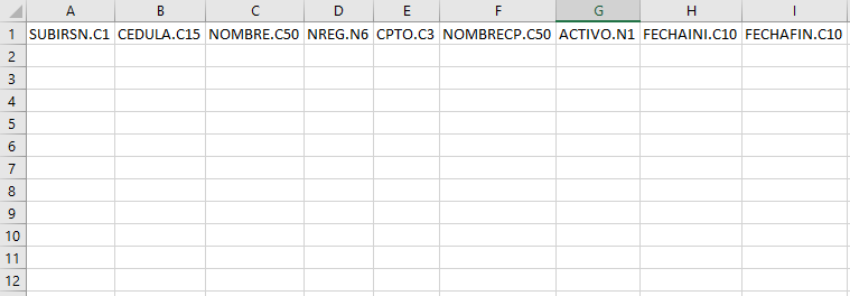
El nombre de cada columna tiene tres partes:
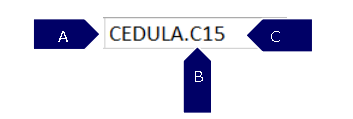
A. Detalle: indica que información debe contener la columna a diligenciar, en el caso del ejemplo, se deberá colocar el número de cédula del empleado a realizar la distribución contable.
B. Tipo de dato: después del detalle la plantilla indica el tipo de dato requerido, el cual puede ser:
-
C: la información debe ser ingresada en forma de carácter, lo que indica que el campo debe ser alfabético, si debe ir un número (en el caso de la cédula), se coloca con apóstrofe (‘) y luego el número, de esta manera el número será convertido en texto. En las columnas con terminación en C que no son de obligatorio diligenciamiento se debe colocar punto (.).
-
N: indica que lo diligenciado en esta columna debe ser solo numérico, no acepta letras. En las columnas con terminación en N que no requieran ser diligenciadas, se debe colocar cero (0).
C. Extensión: indica el número máximo de caracteres que recibe el campo, en el caso de la cédula, el número máximo de caracteres a diligenciar son de 15.
PASO 4. DILIGENCIAMIENTO DE LA PLANTILLA DE EXCEL
A continuación se describe cada columna a diligenciar:

Columna A: la información suministrada en esta celda indica si el concepto fijo contenida en esa fila va a ser importada a MANAGER NÓMINA o no; este campo es útil para las empresas en donde la persona que diligencia el archivo de importación es diferente a la persona que aprueba el cargue del mismo.
Las opciones a diligenciar son:
-
S: el concepto fijo será importado.
-
N: el concepto fijo no será importado.
En caso de que la persona que diligencia el archivo es quien las apruebe, en la columna A se debe colocar siempre la letra S.
Columna B: se diligencia el número de documento de identidad del empleado, con apóstrofe (‘) antes del número.
Columna C: se diligencia el nombre del empleado, no requiere que esté exactamente como está creado en MANAGER NÓMINA, ya que el sistema reconoce al empleado por medio del número de identidad.
Columna D: NREG, Este campo le indica al sistema si el concepto fijo se creará por primera vez o si se trata de una modificación. Su diligenciamiento varía según el caso:
-
Para CREAR un concepto fijo nuevo: Se debe digitar obligatoriamente el número 0.
-
Para ACTUALIZAR o REEMPLAZAR un concepto existente: Se debe digitar el número de registro específico del concepto que se desea modificar en el empleado.
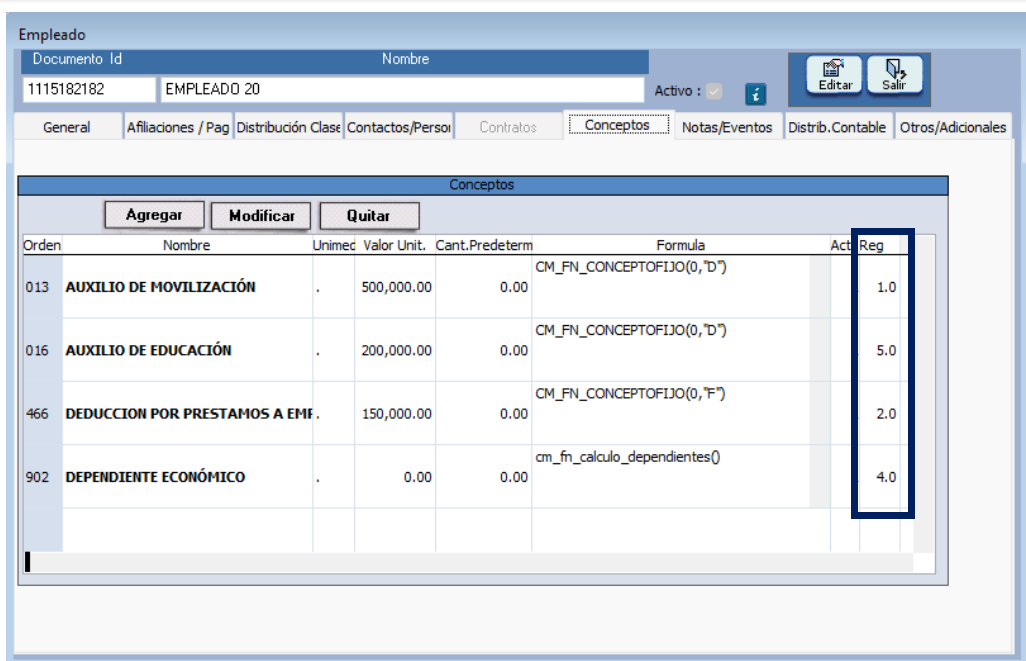
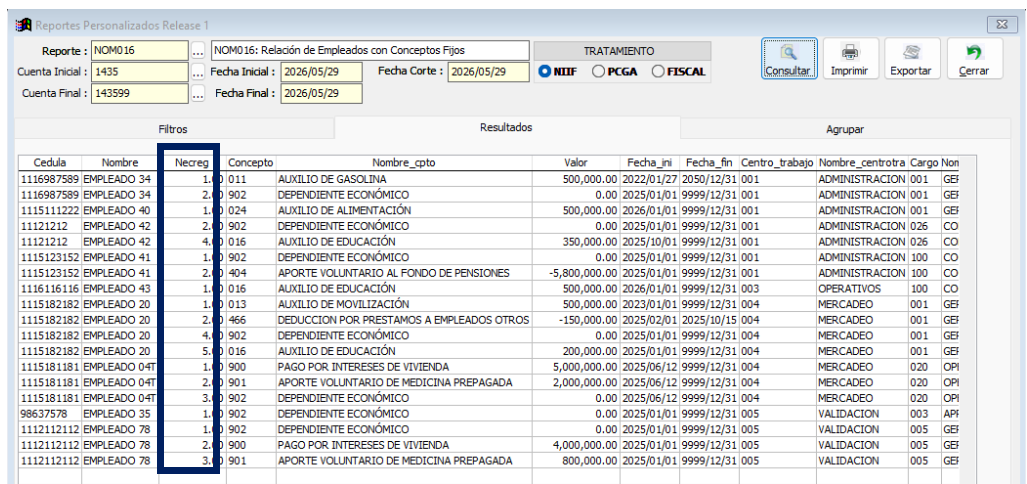
¿Dónde consultar el número de registro (Reg)?
El usuario puede localizar este número de dos formas:
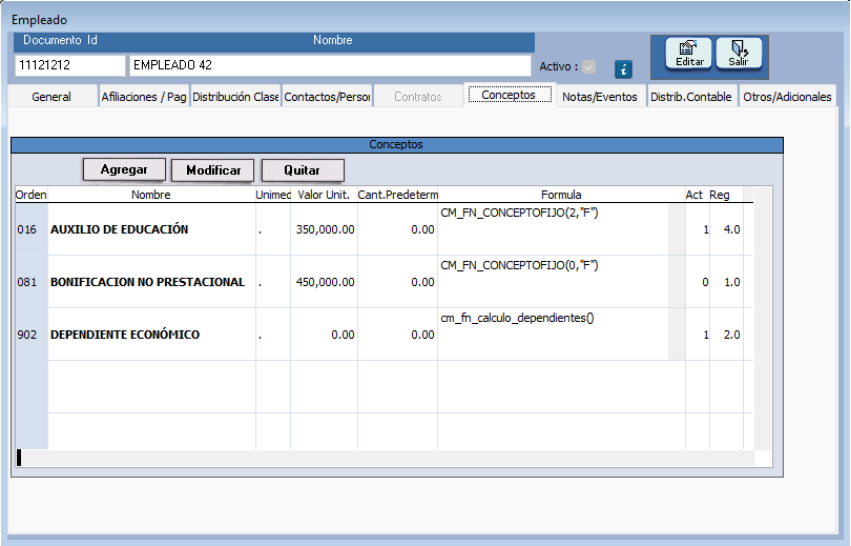
En la Hoja de Vida del empleado, ingresando a la pestaña Conceptos y verificando el ID en la columna Reg.
Generando una consulta masiva a través de los Informes Personalizados de Conceptos Fijos.
Columna E: CPTO, Concepto. En este campo se debe registrar el código del concepto (ya sea un pago o una deducción) que se desea asignar como concepto fijo al empleado.
Nota: El código ingresado debe coincidir exactamente con los conceptos que ya se encuentran previamente creados y parametrizados en el catálogo del sistema.
Columna F: NOMBRECP, Nombre del Concepto. En este campo se registra el nombre descriptivo del concepto fijo que se va a importar.
Nota: No es estrictamente obligatorio que este texto coincida de forma exacta con el nombre original registrado en el sistema, ya que funciona principalmente como una etiqueta de referencia visual para el usuario dentro de la plantilla.
Columna G: ACTIVO, Este campo le indica al sistema si el concepto fijo estará habilitado o no para el proceso de liquidación de la nómina. Se debe diligenciar utilizando únicamente los siguientes códigos numéricos (0 – 1):
1: El concepto fijo se cargará como Activo (se tendrá en cuenta en las liquidaciones).
0: El concepto fijo se cargará o actualizará como Inactivo (quedará guardado en el sistema, pero no se liquidará en la nómina).
Columna H: FECHAINI, Fecha Inicial. En este campo se debe registrar la fecha exacta en la que comenzará a aplicarse y a liquidarse el concepto fijo en la nómina del empleado.
Nota: Es importante asegurarse de que el formato de la fecha en Excel sea el correcto (AAAA/MM/DD) en formato texto.
Columna I: FECHAFIN, Fecha Final. En este campo se debe registrar la fecha exacta en la que finalizará la aplicación y liquidación del concepto fijo en la nómina del colaborador.
Conceptos de carácter indefinido: Si el pago o deducción no tiene una fecha de vencimiento establecida (es decir, se aplicará de forma permanente), se debe registrar una fecha lejana en el futuro para mantenerlo vigente en el sistema, por ejemplo: 9999/12/31.
Columna J: CANTIDAD, Cantidad. El concepto fijo no requiere de una cantidad específica para su liquidación, se debe registrar obligatoriamente el número 0.
Columna K: VALOR. En este campo se debe registrar el valor que se le va a pagar o a descontar al colaborador. Para su correcto diligenciamiento, es fundamental identificar la naturaleza y la periodicidad del concepto según las siguientes reglas:
Para conceptos FIJOS quincenales: Si el pago o descuento se aplica estrictamente de forma quincenal y por un valor fijo, se debe ingresar el valor correspondiente a la quincena.
Para conceptos proporcionales a los días laborados: Independientemente de si el concepto se paga de manera quincenal o mensual, si el concepto debe ajustarse de acuerdo con los días trabajados por el empleado, se debe registrar obligatoriamente el valor total mensual. El sistema se encargará de realizar el cálculo proporcional de forma automática en cada quincena.
Columna L: TPFORMULA. Tipo Formulación: En este campo se debe definir el método que utilizará el sistema para procesar y calcular el concepto fijo. Las opciones válidas para registrar son:
Manual: Implica que el usuario deberá configurar o diligenciar directamente la fórmula o función técnica que ejecutará el concepto fijo en el sistema. Este tipo de formulación aplica principalmente para importar conceptos fijos correspondientes a dependientes económicos o embargos.
Concepto Fijo: Al seleccionar esta opción, el sistema solicitará de forma automática los parámetros básicos requeridos para construir y generar la función de liquidación. Aplica para la creación o actualización de conceptos fijos correspondientes a pagos o deducciones al empleado.
Columna M: TPLIQUIDA, Tipo de liquidación. Este campo define si el concepto fijo se liquidará por un monto exacto o de forma proporcional a los días efectivamente trabajados por el colaborador. Las opciones válidas para registrar son:
F (Valor Fijo): Indica que el monto ingresado en la Columna K (VALOR) se pagará o descontará de manera íntegra, sin importar las novedades del periodo.
D (Días Laborados): Indica que el monto de la Columna K se liquidará de forma proporcional a los días laborados. Es decir, si el empleado presenta ausentismos (como incapacidades o licencias), el valor final variará de acuerdo con los días liquidados.
Nota:
Este campo solamente se debe diligenciar (con F o D) si en la columna anterior (Columna L: TPFORMULA) se seleccionó la opción Concepto Fijo.
Si el tipo de formulación seleccionado fue Manual, este campo no aplica y se debe registrar obligatoriamente con un punto (.).
Columna N: NMLIQUID, Nómina a Liquidar. Este campo permite definir en cuál de los periodos o cortes de nómina del mes se ejecutará y liquidará el concepto fijo. Las opciones válidas son:
0: Se liquidará en todas las nóminas del mes.
1: Se liquidará únicamente en la primera nómina del mes.
2: Se liquidará únicamente en la segunda nómina del mes.
3: Se liquidará únicamente en la tercera nómina del mes.
4: Se liquidará únicamente en la cuarta nómina del mes.
5: Se liquidará únicamente en la quinta nómina del mes.
Nota:
Las opciones del número 3 en adelante están diseñadas exclusivamente para empresas que manejan frecuencias de pago inferiores a la quincenal (por ejemplo, nóminas semanales o decanales).
Este campo solo se debe diligenciar con una de las opciones numéricas (0 al 5) si en la Columna L: TPFORMULA se seleccionó la opción Concepto Fijo.
Si el tipo de formulación seleccionado fue Manual, este campo no aplica para la configuración del sistema y se debe registrar obligatoriamente con un punto (.).
Columna O: FORMULA, Fórmula: En este campo se registra la función que el sistema ejecutará para calcular el concepto. Su diligenciamiento es estrictamente condicional:
Si la Columna L (TPFORMULA) es Manual: Se debe ingresar la función requerida para el cálculo (por ejemplo, la función específica para el beneficio de dependientes económicos o la fórmula correspondiente a un embargo).
Si la Columna L (TPFORMULA) es Concepto Fijo: Esta celda no debe contener fórmulas y se debe registrar obligatoriamente con un punto (.).
A continuación, se muestran ejemplos de importación de conceptos fijos:
Ejemplo 1: Actualización o reemplazo de un concepto fijo existente
Escenario: Se requiere modificar el monto de un descuento de seguro funerario que un empleado ya tiene asignado en su hoja de vida, debido al incremento anual.
¿Por qué se realiza así?: Porque en la columna NREG se ingresó un número de registro específico (extraído previamente del sistema), indicando que no es un concepto nuevo, sino una modificación sobre uno existente.
Ejemplo 2: Creación de un nuevo concepto fijo en un empleado
Escenario: Se requiere asignar por primera vez el beneficio de Auxilio de Educación a un colaborador que acaba de cumplir con los requisitos para recibirlo.
¿Por qué se realiza así?: Debido a que el concepto no existe previamente en la hoja de vida del empleado, se debe registrar el número 0 en la columna NREG. Esto le indica técnicamente al sistema que debe ignorar cualquier historial y proceder a abrir un registro completamente nuevo.

Ejemplo 3: Creación de un concepto fijo manual (Función Dependiente Económico)
Escenario: Se requiere asignar a la hoja de vida de un colaborador la deducción o beneficio tributario por "Dependiente Económico" para la optimización del cálculo de la Retención en la Fuente. Al tratarse de una función especial, requiere una formulación de tipo manual.
¿Por qué se realiza así?: Se coloca 0 en NREG porque es un concepto nuevo para el empleado.
Se selecciona Manual en la columna TPFORMULA, lo que obliga técnicamente a inhabilitar con un punto (.) en la columna TPLIQUIDA y colocar un cero (0) en la columna NMLIQUID.
Se escribe la función interna del sistema en la columna FORMULA.

PASO 5. GUARDAR EL ARCHIVO DE EXCEL
Una vez que se hayan diligenciado todos los conceptos fijos de los empleados en la plantilla de Excel, el archivo debe ser guardado con unas especificaciones técnicas. El importador de MANAGER NÓMINA requiere que tanto el archivo como su ubicación cumplan con las siguientes reglas para evitar errores de lectura:
-
Nombre del archivo sin espacios en blanco: El nombre que se le asigne al documento de Excel no puede contener espacios. En su lugar, se debe utilizar un guion bajo (_) para separar las palabras.
Ejemplo incorrecto: conceptos fijos 2026.xlsx
Ejemplo correcto: conceptosfijos_2026.xlsx o conceptos_fijos_empleados.xlsx
-
Ruta de almacenamiento sin espacios en blanco: La ubicación o carpeta del computador donde se guarde el archivo tampoco debe contener espacios en ninguna parte de su dirección o ruta técnica.
Ejemplo incorrecto: Guardar el archivo en la carpeta de usuario estándar como C:\Mis documentos\Nomina\ generará un error de importación debido al espacio en "Mis documentos".
Ejemplo correcto: Se recomienda guardar el archivo en una ruta raíz o en carpetas unidas por guiones bajos, por ejemplo: C:\Manager_Nomina\Plantillas_Carga\ o directamente en el Disco Local C:\.
Nota: el incumplimiento de cualquiera de estas dos condiciones de guardado (espacios en el nombre o en la ruta de la carpeta) impedirá que MANAGER NÓMINA reconozca el archivo, mostrando un error al momento de cargar la plantilla. Asegúrese de verificar la ruta completa antes de proceder con la importación.
PASO 6. IMPORTAR CONCEPTOS FIJOS
Una vez diligenciado y guardado el archivo de Excel, ingrese nuevamente a la ventana de importar Conceptos Fijos (paso 1) y realice las siguientes acciones:
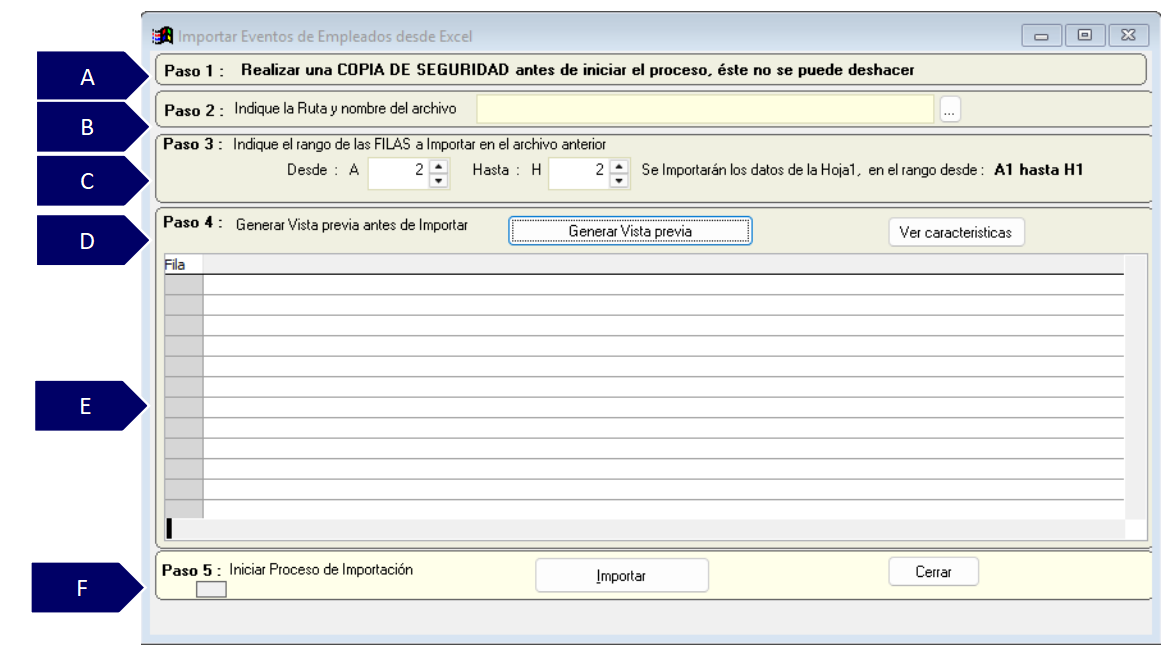
A. Paso 1: Antes de iniciar el proceso de importación, se recomienda generar una copia de seguridad (backup) de la base de datos. Esto le permitirá restaurar la información al estado anterior de forma segura en caso de cometer algún error en el archivo de Excel.
Nota: Este paso aplica exclusivamente para empresas que manejan el software instalado en un Servidor Propio.
B. Paso 2: Dentro del módulo de importación del sistema, haga clic en el botón de los tres puntos (...) para abrir el explorador de archivos. Busque y seleccione el documento de Excel que guardó previamente.
C. Paso 3: Escriba en los campos correspondientes el rango exacto de las filas que contienen información en su libro de Excel:
Fila Inicial: Debe empezar siempre desde la fila 2 (para evitar que el sistema intente leer la fila 1, que corresponde a los encabezados).
Fila Final: Digite el número exacto de la última fila diligenciada con datos de empleados.
D. Paso 4: Haga clic en el botón "Generar vista previa". El software realizará una auditoría automática del archivo:
Si el archivo contiene errores: El sistema detendrá el proceso y le indicará específicamente cuáles celdas o campos están mal diligenciados para que proceda a corregirlos en el archivo Excel.
Si el archivo es correcto: El sistema procesará el documento con éxito y mostrará inmediatamente en el grid de contenido (tabla en pantalla) el detalle visual de todos los conceptos fijos listos para ser cargados.
A. Una vez que el archivo es cargado y validado correctamente por el sistema, mostrará en el grid de contenido (tabla principal en pantalla) el detalle de todos los conceptos fijos que están listos para ser importados.
B. Paso 5: Una vez que haya revisado la información en la vista previa y confirmado que todo es correcto, haga clic en el botón "Importar".
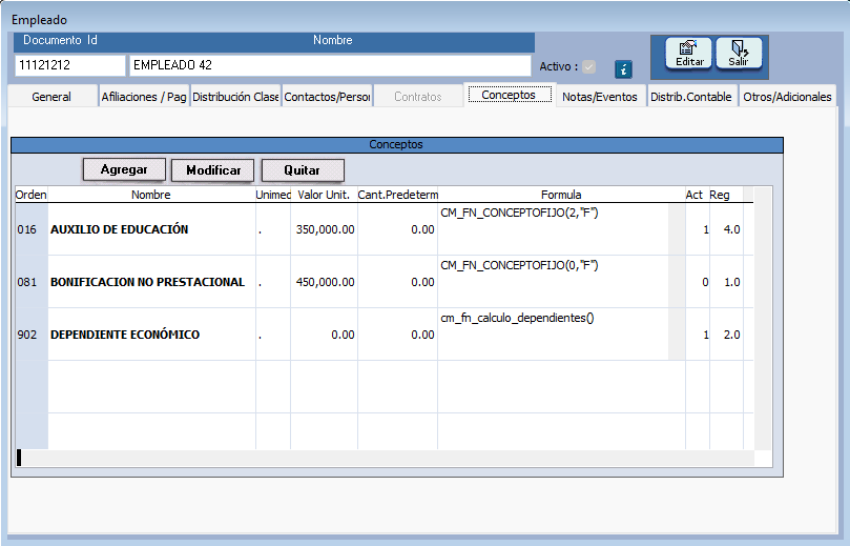
Verificación: Tras finalizar la carga, diríjase a la Hoja de Vida de algunos de los empleados incluidos en la plantilla, ingrese a la pestaña Conceptos y valide que los registros se hayan creado, actualizado o reemplazado correctamente según lo planeado.
SALVEDADES DEL PROCESO
-
Existencia previa de códigos: los códigos ingresados en la Columna E (CPTO) ya deben existir previamente creados y activos en la parametrización del sistema.
-
Correspondencia estricta del NREG: Al actualizar un concepto (NREG diferente de 0), el sistema no valida si ese número de registro le pertenece al mismo concepto diligenciado de esa fila. Si digita un número de registro erróneo, modificará la información de otro concepto fijo sin previo aviso.
-
Fechas de vigencia: El sistema respetará estrictamente la Columna H (FECHAINI). Si se importa un concepto con una fecha de inicio posterior al periodo de nómina que se está liquidando actualmente, este no se verá reflejado hasta que coincida con el periodo correspondiente.
-
Filas y Celdas Vacías: El archivo de Excel no debe contener filas en blanco ni celdas vacías en columnas obligatorias. Si un campo no aplica (como en el caso de las formulaciones manuales), debe diligenciarse estrictamente con un punto (.) o un cero (0) si el campo es numérico.
-
Para realizar actualizaciones o reemplazos masivos de manera segura, es indispensable conocer el número de registro exacto (NREG) del concepto fijo a afectar. Si en su MANAGER NÓMINA aún no cuenta con el Informe Personalizado de Conceptos Fijos deberá solicitar formalmente su parametrización a través de un ticket en la plataforma Support de Qualitycolombia SA. El equipo de soporte se encargará de crear el informe para que pueda consultar los números de registro reales antes de proceder con la importación masiva.
-
La funcionalidad para la importación, reemplazo y actualización masiva de conceptos fijos mediante la plantilla de Excel descrita en este documento está disponible únicamente a partir de la versión 7.9.5.12 de MANAGER NÓMINA.
FIN DEL INSTRUCTIVO
|
Código |
Versión |
Fecha de cargue |
|---|---|---|
|
INS-NOM-OPR-IMPORTAR CONCEPTOS FIJOS |
1.0 |
2026-08-03 |