

Manager Nómina Versión 7
ALCANCE
Este instructivo aplica para el software MANAGER NÓMINA versión 7, en el cual se encuentra la descripción del proceso de importación de eventos en empleados, que le permitirá al usuario del sistema realizar cambios en las hojas de vida de los empleados de manera masiva a través de archivo de Excel.
OBJETIVO
El propósito de este instructivo es generar conocimiento sobre la manera de realizar la importación de los eventos a las hojas de vida de los empleados, de esta manera, el usuario responsable del proceso podrá responder a las necesidades operativas del sistema.
ABSTRACT
Este instructivo tiene la finalidad de ilustrar al usuario sobre la creación de los eventos en la hoja de vida de los empleados, sus características y requisitos para el correcto diligenciamiento de la plantilla de Excel y posterior importación al software MANAGER NÓMINA, lo cual permitirá al usuario generar de manera más rápida los cambios masivos que puedan surgir en cuanto a la información del empleado.
Dado lo anterior a continuación se relaciona el proceso a realizar en el software MANAGER NÓMINA.
CONTENIDO
IMPORTAR EVENTOS EN EMPLEADOS
La importación de los eventos en los empleados permite realizar cambios en la información de la hoja de vida de los empleados de manera masiva utilizando un archivo de Excel, el cual debe cumplir con unos requisitos de diligenciamiento para la importación al sistema. Del buen diligenciamiento del archivo depende la correcta creación de los eventos.
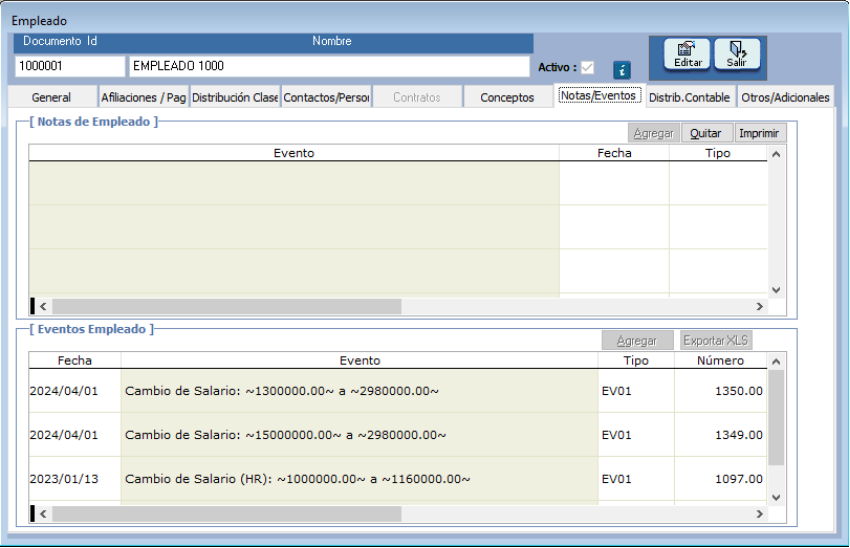
Nota: Cada que se realice la importación de los eventos, MANAGER NÓMINA generará la auditoría de los cambios aplicados en la hoja de vida de cada empleado presente en la pestaña Notas/Eventos.
PASO 1. INGRESAR A LA VENTANA DE IMPORTAR EVENTOS
Para crear los eventos por importación realice las siguientes acciones.
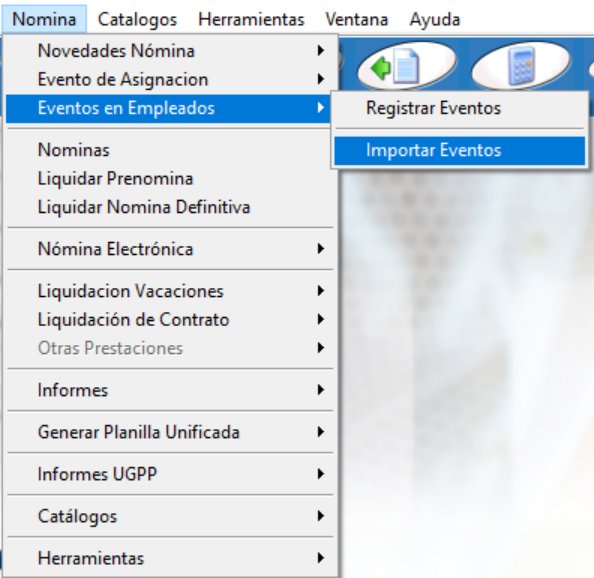
Ingrese a la ruta: Nómina – Eventos en empleados – Importar Eventos
PASO 2. GENERACIÓN DE LA PLANTILLA DE EXCEL
En la ventana operativa “Importar Eventos”, selecccione el botón “Ver caracteristicas” para la generación de la plantilla tipo Excel donde se diligenciarán los eventos.
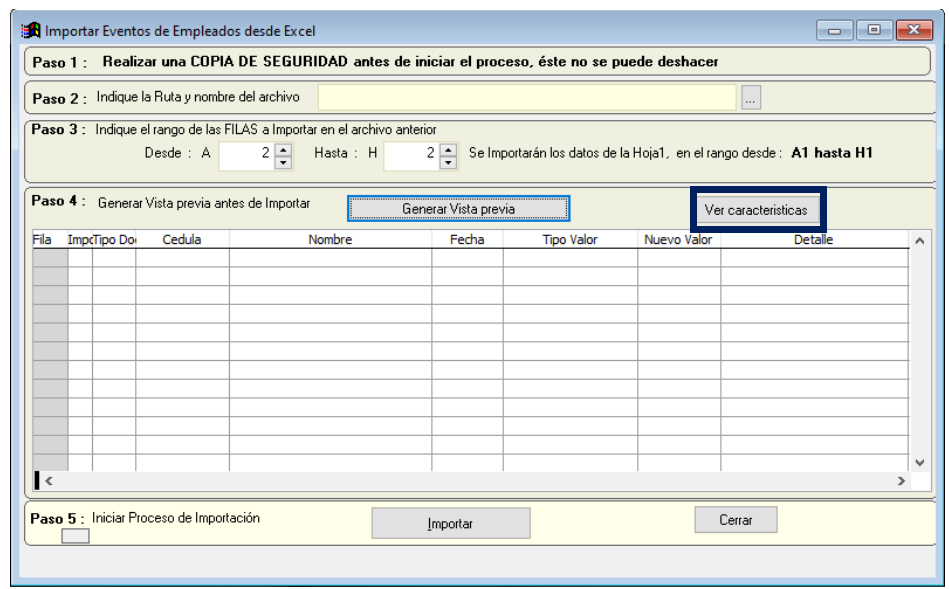
Una vez se haga clic en el botón “Ver características” el sistema generará una plantilla de Excel la cual deberá ser diligenciada de acuerdo a las criterios que se detallan a continuación.
PASO 3. CARACTERÍSTICAS DE LA PLANTILLA DE EXCEL
En la primera celda de cada columna se encuentra la descripción del dato que debe contener cada una de las columnas, en ella se especifica tanto la información a diligenciar como el requerimiento del tipo de dato.

El nombre de cada columna tiene tres partes:
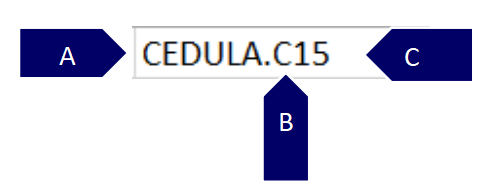
A. Detalle: indica que información debe contener la columna a diligenciar, en el caso del ejemplo, se deberá colocar el número de cédula del empleado a realizar el evento.
B. Tipo de dato: después del detalle la plantilla indica el tipo de dato requerido, el cual puede ser:
-
C: la información debe ser ingresada en forma de carácter, lo que indica que el campo debe ser alfabético, si debe ir un número (en el caso de la cédula), se coloca con apóstrofe (‘) y luego el número, de esta manera el número será convertido en texto. En las columnas con terminación en C que no son de obligatorio diligenciamiento se debe colocar punto (.).
-
N: indica que lo diligenciado en esta columna debe ser solo numérico, no acepta letras. En las columnas con terminación en N que no requieran ser diligenciadas, se debe colocar cero (0).
C. Extensión: indica el número máximo de caracteres que recibe el campo, en el caso de la cédula, el número máximo de caracteres a diligenciar son de 15.
PASO 4. DILIGENCIAMIENTO DE LA PLANTILLA DE EXCEL
A continuación se describe cada columna a diligenciar:

Columna A: SUBIRSN, la información suministrada en esta celda indica si el evento relacionado en esa fila va a ser importado a MANAGER NÓMINA o no; este campo es útil para las empresas en donde la persona que diligencia el archivo de importación es diferente a la persona que aprueba el cargue de los eventos.
Las opciones a diligenciar son:
-
S: el evento será importado.
-
N: el evento no será importado.
En caso de que la persona que diligencia el archivo es quien las apruebe, en la columna A se debe colocar siempre la letra S.
Columna B: TIPODOC, campo donde se diligencia el tipo de documento con el que se crean los eventos en los empleados. Generalmente el tipo de documento EV01, sin embargo puede variar en algunas empresas.
Nota:
-
En caso de no conocer el código del tipo de documento correspondientes a su empresa, ingrese a la ruta Nómina - Eventos en empleados - Registrar evento, clic en nuevo y en el campo “Tipo y número” lo puede consultar.
-
Si no existe el tipo de documento deberá crearlo con clase de documento NMNE, en caso de desconocer el proceso de creación, consulte el instructivo (Crear tipos de documentos)
Columna C: CÉDULA, se diligencia el número de documento de identidad del empleado, con apostrofe (‘) antes del número.
Columna D: NOMBRE, se diligencia el nombre del empleado, no requiere que esté exactamente como está creado en MANAGER NÓMINA, ya que el sistema reconoce al empleado por medio del número de identidad.
Columna E: FECHA, se coloca la fecha en la cual se desea que quede el registro del cambio en la hoja de vida del empleado, dicha fecha es de carácter netamente informativa.
Columna F: TPVALOR, se diligencia el código interno del campo de la hoja de vida a cambiar a través de la importación. A continuación se relacionan los códigos que corresponden a cada campo.
|
CÓDIGO |
NOMBRE |
DETALLE |
|
1 |
Salario |
Permite cambiar el valor del salario del empleado. |
|
2 |
Cargo |
Permite cambiar el cargo del empleado. |
|
3 |
Tipo de vinculación |
Permite cambiar el tipo de vinculación de un empleado, ejemplo (De aprendiz SENA productiva a Empleado dependiente). |
|
4 |
Método de Retención |
Permite cambiar el procedimiento de retención de un empleado. |
|
5 |
Tasa de Retención |
Permite cambiar el porcentaje fijo de retención de los empleados. |
|
6 |
Tipo de Salario |
Permite cambiar el tipo de salario de un empleado, ejemplo (De salario aprendiz SENA a Salario Ley 100). |
|
7 |
Tipo de Contrato |
Permite cambiar el tipo de contrato de los empleados. |
|
8 |
EPS |
Permite cambiar la EPS a los empleados. |
|
9 |
AFP |
Permite cambiar la AFP a los empleados. |
|
10 |
Admin. Cesantías |
Permite cambiar la administradora de cesantías a los empleados. |
|
11 |
ARL |
Permite cambiar la administradora de riesgos a los empleados. |
|
12 |
Tasa ARL |
Permite cambiar el nivel de riesgo de los empleados. |
|
13 |
CCF |
Permite cambiar la caja de compensación a los empleados. |
|
14 |
Centro de Trabajo |
Permite cambiar el centro de trabajo a los empleados. |
|
15 |
Forma de Pago |
Permite cambiar la forma de pago a los empleados. |
|
16 |
Empresa |
Permite cambiar la empresa a los empleados. |
|
17 |
Centro de Costo |
Permite cambiar el centro de costos a los empleados. |
|
18 |
Destino |
Permite cambiar el destino a los empleados. |
|
19 |
Zona |
Permite cambiar la zona a los empleados. |
|
20 |
Plan de Vacaciones |
Permite cambiar el plan de vacaciones de los empleados. |
|
21 |
Banco |
Permite cambiar el Banco de los empleados. |
|
22 |
Cuenta Bancaria |
Permite cambiar la cuenta bancaria de los empleados. |
Columna G: VALOR_NEW, de acuerdo al campo a cambiar en hoja de vida se diligencia el nuevo parámetro. A continuación se detalla las opciones por cada campo:
|
CAMPOS |
OPCIONES (valor_new) |
|
Valor del nuevo salario |
|
Colocar el código del nuevo cargo: consultarlos en la ruta: Nómina - Catálogos - Cargos |
|
1 - Contrato laboral 2 - Aprendiz SENA etapa lectiva 3 - Aprendiz SENA etapa productiva 4- Dependiente pensionado 5- Practicante universitario 6- Cotizante 51 |
|
1 - procedimiento 1 2- Procedimiento 2 |
|
Colocar el nuevo porcentaje de retención. |
|
Colocar el código del nuevo tipo de salario, para consultarlos ingrese por la ruta: Nómina - Catálogos - Tipos de salario. |
|
Colocar el código del nuevo tipo de contrato, para consultarlos ingrese por la ruta: Nómina - Catálogos - Tipos de contrato. |
|
Colocar el código de la nueva EPS, para consultarlos ingrese por la ruta: Nómina - Catálogos - Entidades prestadoras de salud. |
|
Colocar el código de la nueva AFP, para consultarlos ingrese por la ruta: Nómina - Catálogos - Administradoras de fondos de pensiones. |
|
10. Admin. Cesantías |
Colocar el código de la nueva administradora de cesantías, para consultarlos ingrese por la ruta: Nómina - Catálogos - Administradoras de cesantías. |
|
11. ARL |
Colocar el código de la nueva ARL, para consultarlos ingrese por la ruta: Nómina - Catálogos - Administradoras de riesgos profesionales. |
|
Colocar el código de la nueva tasa ARL, para consultarlos ingrese por la ruta: Nómina - Catálogos - Tasa A.R.L. |
|
13. CCF |
Colocar el código de la nueva caja de compensación, para consultarlos ingrese por la ruta: Nómina - Catálogos - Cajas de compensación familiar. |
|
14. Centro de Trabajo |
Colocar el código del nuevo centro de trabajo, para consultarlos ingrese por la ruta: Nómina - Catálogos - Centros de trabajo. |
|
15. Forma de Pago |
Colocar el código de la Forma de pago, para consultarlas ingrese por la ruta: Nómina - Catálogos - Formas de pago. |
|
16. Empresa |
Colocar el código de la nueva empresa, para consultarlas ingrese por la ruta: Sistema - Empresa. |
|
17. Centro de Costo |
Colocar el código del nuevo centro de costos, para consultarlo ingrese por la ruta: Herramientas - Contabilidad - Centro de costos. |
|
18. Destino |
Colocar el código del nuevo destino, para consultarlo ingrese por la ruta: Herramientas - Contabilidad - Destinos. |
|
19. Zona |
Colocar el código de la nueva zona, para consultarlas ingrese por la ruta: Herramientas - Contabilidad - Zonas. |
|
20. Plan de Vacaciones |
Colocar el código del nuevo plan de vacaciones, para consultarlos ingrese por la ruta: Nómina - Catálogos - Plan de vacaciones. |
|
Colocar el código del nuevo Banco, para consultarlo ingrese por la ruta: Catálogos - Contabilidad - Bancos. |
|
Colocar el número de la cuenta bancaria, basados en el certificado suministrado por el usuario. |
Columna H: DETALLE, se diligencia el detalle del cambio a realizar.
A continuación, se muestra un ejemplo del diligenciamiento de la plantilla con empleados a los cuales se les realizarán eventos en diferentes campos de la hoja de vida.

PASO 5. GUARDAR EL ARCHIVO DE EXCEL
Una vez diligenciadas todos los eventos en el archivo de Excel se procede a guardar.
Para guardar el archivo se debe tener en cuenta lo siguiente:
-
El nombre del archivo no puede contener espacios, por lo tanto se sugiere reemplazar el espacio por un guión bajo. Ejemplo: eventos_abril_2024.
-
El nombre de la ruta en la que se desea guardar el archivo no puede contener espacios. Ejemplo: no se podría guardar el archivo en la carpeta “mis documentos”, ya que este nombre contiene espacios.
PASO 6. IMPORTAR LA DISTRIBUCIÓN CONTABLE
Una vez diligenciado y guardado el archivo de Excel, ingrese nuevamente a la ventana “Importar Eventos de Empleados desde Excel” y realice las siguientes acciones:
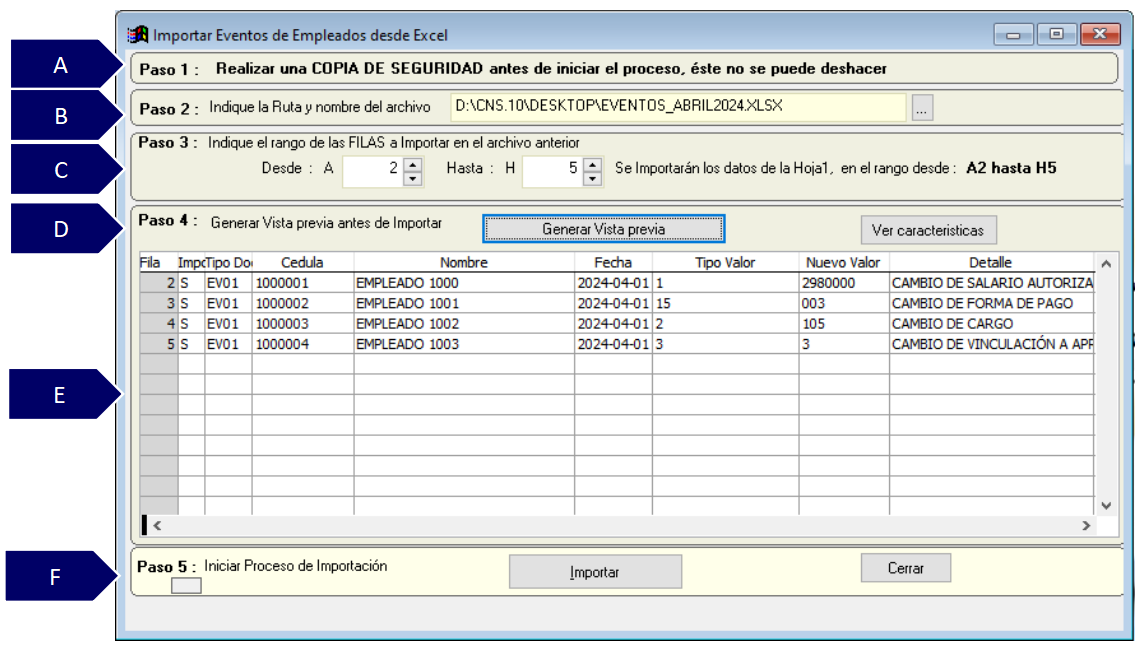
A. Paso 1: se recomienda crear una copia de seguridad antes de importar la distribución contable, en caso de requerir revertir el proceso realizado.
B. Paso 2: busque la ruta en donde guardó el documento de Excel, utilizando los tres puntos.
C. Paso 3: escriba el rango de las filas que diligenció en el libro de Excel sin contar la primera fila (empieza desde la 2), hasta el último número de la fila diligenciado.
D. Paso 4: haga clic en “Generar vista previa” y MANAGER NÓMINA revisará si el archivo cumple con los requisitos señalados en el paso 3, en caso de haber alguna celda mal diligenciada el sistema le indicará los campos que están errados para su corrección. Si el archivo se encuentra correcto, le permitirá visualizar la información del archivo subido.
E. Una vez subido el archivo el sistema mostrará en el grid de contenido el detalle de los eventos a importar.
C. Paso 5: haga clic en el botón “Importar” y luego diríjase a la hoja de vida de cada empleado y compruebe que se hayan generado los eventos correctamente.
SALVEDADES DEL PROCESO
-
La importación de los eventos en empleados permite realizar cambios en la hoja de vida del empleado y a su vez genera el registro en la pestaña Notas/Eventos de la hoja de vida del empleado para control y auditoría, dicho registro no puede ser eliminado; en caso de realizar un evento errado, deberá realizar un segundo evento para su corrección.
FIN DEL INSTRUCTIVO
|
Código |
Versión |
Fecha de cargue |
|---|---|---|
|
INS-NOM-OPR-IMPORTAR EVENTOS EN EMPLEADOS |
1.0 |
2024-05-15 |