

Manager Nómina Versión 7
ALCANCE
Este instructivo aplica para el software MANAGER NÓMINA versión 7, en el cual se encuentra la descripción del proceso de generación del archivo plano y causación del pago de nómina, el cual le permitirá al usuario del sistema realizar el pago en la plataforma del banco por medio de un archivo plano ahorrando tiempo y recursos en la ejecución de dichas labores.
OBJETIVO
El propósito de este instructivo es generar conocimiento sobre el proceso de generación del archivo plano y causación del pago de nómina, reduciendo el riesgo de errores en el pago debido a que MANAGER NÓMINA traslada la información generada en la nómina de manera precisa en un archivo TXT para la correcta dispersión del pago en la plataforma de la entidad bancaria con la que cuenta la empresa, de esta manera, el usuario responsable del proceso podrá aprovechar las alternativas que brinda el sistema de manera adecuada.
ABSTRACT
Este instructivo tiene la finalidad de ilustrar al usuario sobre la correcta generación y contabilización del pago de nómina en el software MANAGER NÓMINA, el cual permitirá al usuario generar los archivos planos y realizar las causaciones de los pagos de una manera correcta y segura.
Dado lo anterior a continuación se relaciona el proceso a realizar en el software MANAGER NÓMINA.
CONTENIDO
GENERAR PAGO DE NÓMINA
MANAGER NÓMINA permite generar de manera automática el archivo TXT para el pago de nómina en la plataforma de la entidad bancaria con la que cuenta la empresa, adicionalmente permite realizar la causación del pago de nómina cruzando la cuenta 2505 de salarios por pagar contra la cuenta del banco correspondiente.
PASO 1. INGRESAR A LA VENTANA DE LIQUIDAR NÓMINA DEFINITIVA
Para la liquidación de la nómina definitiva, realice las siguientes acciones:
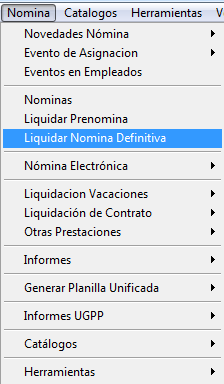
Ingrese a la ruta: Nómina – Liquidar Nómina Definitiva
PASO 2. DEFINICIÓN DE LA NÓMINA A PAGAR
Al ingresar a la ruta, se despliega una ventana en donde se debe parametrizar la nómina que se desea pagar.
Para que el sistema permita generar el pago, la nómina debe estar por lo menos guardada, por lo tanto, solo se deben diligenciar los campos que se detallan a continuación.
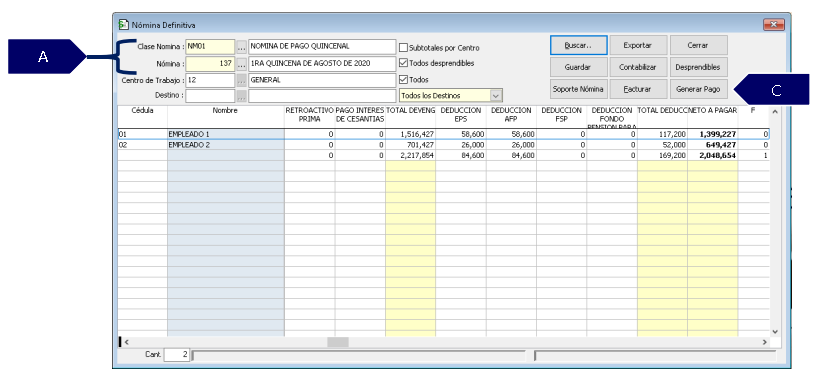
A. Se establecen los datos de la nómina que se desea pagar.
-
Clase de nómina: diligencie el código de la clase de nómina a liquidar, si no lo conoce, utilice los tres puntos para buscarla.
-
Nómina: campo para diligenciar el número de la nómina a liquidar, si no lo conoce utilice los tres puntos para buscarla.
B. Generar pago: al dar clic en este botón, el sistema genera la ventana donde el usuario podrá determinar la manera en que se requiere realizar el pago de la nómina.
PASO 3. DEFINICIÓN DEL PAGO
Una vez se hace clic en el botón “Generar pago” se despliega una ventana que contiene dos pasos a realizar, a continuación se detalla el proceso de pago desde la ventana de Causación pagos nómina.
PESTAÑA PASO 1. DEFINIR FORMA DE PAGO
En la ventana que se despliega el usuario podrá visualizar la manera en la que se va a pagar la nómina a cada empleado (transferencia, efectivo, entre otros) de acuerdo a lo parametrizado en la hoja de vida de cada uno de ellos.
Sin embargo, MANAGER NÓMINA permite modificar de manera temporal la forma de pago de algunos o todos los empleados, ya sea porque la empresa decidió cambiar el medio de pago para esa nómina o en el caso de que un empleado haya, por ejemplo, perdido la tarjeta de la cuenta débito, por lo tanto, requiere pagarle en efectivo.
A continuación, se explica detalladamente la definición de pago de la nómina.
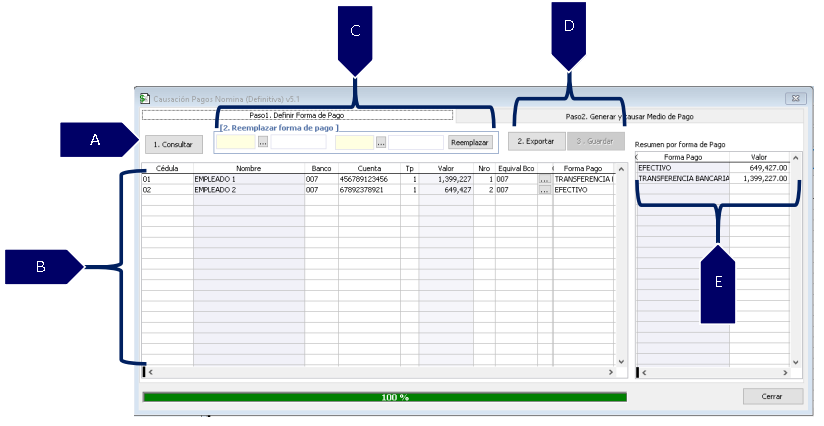
A. Consultar: una vez haga clic en “Generar pago”, se despliega la ventana de “Causación Pagos Nómina”, se debe dar clic en el botón “Consultar” para visualizar todos los empleados con el detalle del pago.
B. Grid de contenido: se visualiza todos los empleados que fueron liquidados en la nómina detallando la siguiente información:
-
Cédula: número de identificación del empleado con el que fue creado en MANAGER NÓMINA.
-
Nombre: nombres y apellidos del empleado.
-
Banco: el código del banco donde el empleado tiene la cuenta y el cual fue parametrizado en la hoja de vida.
-
Cuenta: número de cuenta bancaria del empleado.
-
Tp: corresponde al tipo de cuenta, 1- cuenta de ahorro, 2- cuenta corriente, 3- otros.
-
Valor: valor neto a pagar por nómina.
-
Nro: es el consecutivo del número de empleado a pagar.
-
Equival Bco: cada entidad bancaria tiene asignado un código de banco, el cual debe estar parametrizado en el campo equivalente del banco creado en MANAGER CONTABILIDAD. (Ver instructivo: Bancos).
-
Forma pago: allí aparece la forma de pago parametrizada en la hoja de vida del empleado.

La forma de pago puede ser reemplazada por otra si las circunstancias lo requieren; para cambiar la forma de pago de manera individual, es decir, a cada uno de los empleados, se da clic en los tres puntos que aparece al lado del nombre de la forma de pago, de esta manera podrá seleccionar la que se requiere.
Nota: para conocer a profundidad en donde se parametrizan en la hoja de vida de los empleados los datos de la forma de pago, consultar el instructivo: empleados campos básicos.
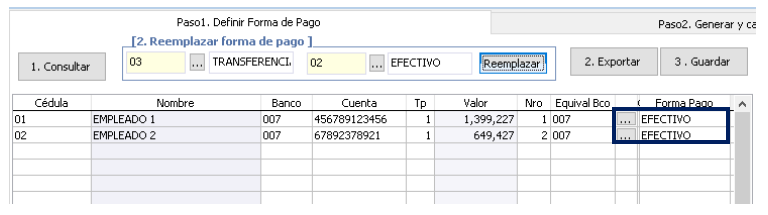
C. Reemplazar forma de pago: la forma de pago se puede reemplazar de manera masiva por medio de esta opción de la siguiente manera:

-
En el primer campo se establecerá la forma de pago que se desea reemplazar, por ejemplo: para los empleados que tienen forma de pago “transferencia Bancolombia” se desea cambiar por otra.
-
En el segundo campo se colocará la forma de pago que se desea utilizar, siguiendo con el ejemplo anterior, se requiere reemplazar la forma de pago “transferencia Bancolombia” por “efectivo”, por lo tanto, en este campo irá la forma de pago “efectivo”.
Nota: Si no conoce los códigos de las formas de pago, al dar clic en los tres puntos el sistema lo remitirá al catálogo de formas de pago, donde podrá seleccionar la requerida.
-
Reemplazar: al dar clic en el botón “Reemplazar”, el sistema cambiará la forma de pago predeterminada en la hoja de vida del empleado por la nueva forma de pago establecida por el usuario.
D. Botones:
-
Exportar: MANAGER NÓMINA permite exportar la información de la forma de pago de los empleados para revisión y auditoría.
-
Guardar: una vez parametrizada la forma de pago de los empleados se procede a guardar para dar paso a la pestaña 2.
Nota: para poder acceder al paso siguiente (pestaña 2. Generar archivo plano y causación pago) se debe guardar la forma de pago.
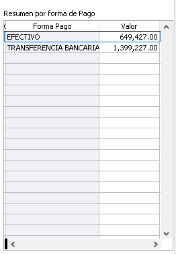
E. Resumen por forma de pago: MANAGER NÓMINA muestra de manera resumida el valor a pagar de nómina por cada una de las formas de pago asignadas a los empleados.
PASO 4. GENERACIÓN DEL ARCHIVO PLANO
A continuación se detalla el proceso para la generación del archivo plano y la causación del pago de nómina.
PESTAÑA PASO 2. GENERAR Y CAUSAR MEDIO DE PAGO
Una vez establecida la forma en que se va a pagar la nómina y guardarla, se procede a dar paso a la pestaña 2, donde se realiza la generación del archivo TXT para la dispersión del pago de nómina y la causación de la misma.
GENERAR MEDIO DE PAGO: genera el archivo plano que permite la dispersión del pago de la nómina desde la plataforma de la entidad bancaria a las cuentas de cada uno de los empleados. Para generar el archivo plano se debe realizar las siguientes acciones.
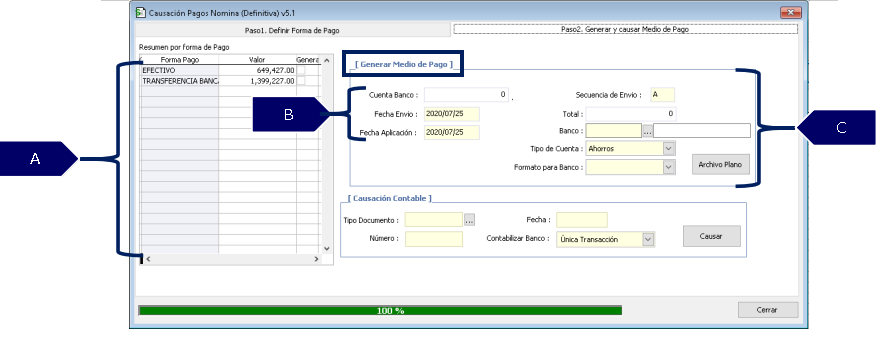
A. Resumen por forma de pago: en el grid se podrán visualizar las diferentes formas de pago que serán utilizadas para el pago de la nómina, se deberá seleccionar la forma de pago a la cual se le requiere generar el archivo plano.
B. El sistema genera de manera automática la cuenta bancaria de la empresa y las fechas a relacionar en el archivo de acuerdo a la forma de pago seleccionada.
-
Cuenta banco: una vez seleccionada la forma de pago a la cual se le va a generar el archivo plano, el sistema automáticamente diligencia la cuenta bancaria de la empresa desde donde se realizará la dispersión del pago. (Para conocer dónde va definida la cuenta bancaria remítase al instructivo: formas de pago).
-
Fecha de envío / Fecha de aplicación: MANAGER NÓMINA diligencia de manera automática la fecha con un día después a la fecha actual del equipo, sin embargo, si el usuario realizará el cargue del archivo en una fecha diferente, estos campos pueden ser modificados.
C. Se parametriza las características del archivo plano a generar.
-
Secuencia de envío: este campo siempre tendrá la letra A, sin embargo, si el usuario realiza varios cargues de archivos planos de la misma entidad, este campo puede ser modificado por el usuario.
-
Banco: se selecciona el banco por el cual se realizará la transferencia bancaria.
-
Tipo de cuenta: se selecciona el tipo de cuenta de la empresa desde la cual se realizará la dispersión del pago.
-
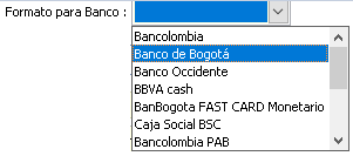
Formato para banco: se selecciona el formato de archivo plano a generar de acuerdo a la entidad bancaria que la empresa utilice.
-
Archivo Plano: botón que permite generar el archivo plano del banco.
Nota: si la empresa paga la nómina con dos medios de pago diferentes y para ambos se requiere generar archivo plano, se deberá seleccionar uno y realizar el diligenciamiento de los campos que lo requieran, tal y como se detalló anteriormente y generar el archivo, y posteriormente realizar el mismo proceso con el otro medio de pago.
PASO 5. CAUSACIÓN DEL PAGO
MANAGER NÓMINA permite realizar la causación de manera automática de la forma de pago permitiendo el ahorro de tiempo en la ejecución de dicho proceso.
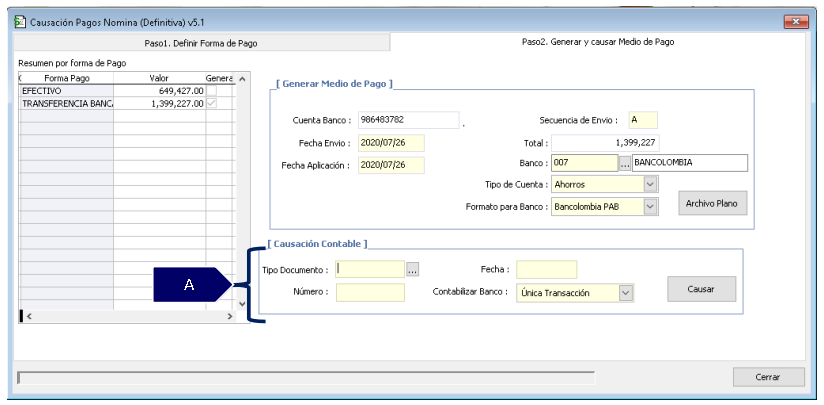
A. Se parametriza el tipo de documento, fecha y forma de contabilización del pago.
-
Tipo documento: se debe diligenciar el tipo de documento utilizado por la empresa para la contabilización del pago de nómina.
-
Número: si el tipo de documento controla automáticamente el consecutivo, este aparecerá allí de acuerdo al número que le corresponda al documento a contabilizar, en caso contrario, el usuario deberá definir el número del documento a generar.
-
Fecha: corresponde a la fecha con la que quedará contabilizado el pago, por defecto el sistema coloca la fecha automáticamente, sin embargo, el usuario puede modificarlo en caso de ser necesario.
-
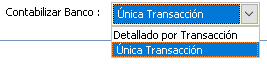
Contabilizar banco: se define la manera de cómo se realizará la contabilización de pago.
-
Detallado por transacción: opción que permite contabilizar una cuenta de banco por cada uno de los empleados.
-
Única transacción: opción que permite contabilizar una única cuenta de banco con el total del pago efectuado.
-
Causar: al dar clic en el botón “Causar” el sistema generará el documento contable.
Nota: las cuentas contables utilizadas para la causación del pago fueron previamente definidas en la forma de pago (ver instructivo: formas de pago).
SALVEDADES DEL PROCESO
-
En las formas de pago son definidas las cuentas contables que serán utilizadas para la causación del pago y dichas formas de pago son asignadas a los empleados, generalmente las cuentas parametrizadas son la cuenta de salarios por pagar y la cuenta del banco correspondiente. Es importante tener en cuenta para aquellas empresas que las nóminas de prima, cesantías e intereses a las cesantías que son causadas en una cuenta consolidada y no a la cuenta 250505 de salario por pagar, se deberá crear una forma de pago para cada una de las cuentas para que el sistema pueda generar el cruce de manera adecuada. (Ver instructivo: formas de pago).
-
Debido a que las formas de pago son definidas previamente en la hoja de vida del empleado, para la causación de las nóminas como prima, cesantías e intereses se deberá reemplazar la forma de pago por la que fue creada especialmente para la contabilización de dichas nóminas.
-
Para la correcta generación del archivo plano para el pago de nómina en la plataforma bancaria se deberá parametrizar adecuadamente el banco, la forma de pago y la cuenta bancaria en los empleados y a su vez, el banco y la forma de pago deberán estar correctamente creados.
FIN DEL INSTRUCTIVO
|
Código |
Versión |
Fecha de cargue |
|---|---|---|
|
INS-NOM-OPR-GENERAR PAGO DE NÓMINA |
1.0 |
2022-07-28 |