

Manager Nómina Versión 7
ALCANCE
Este instructivo aplica para el software MANAGER NÓMINA versión 7, donde se encuentra la descripción del proceso de registro de las novedades masivas, el cual le permitirá al usuario del sistema crear novedades de un mismo concepto a varios o todos los empleados de la empresa sin necesidad de realizarlas una a una agilizando así el proceso de realización de novedades a los empleados.
OBJETIVO
El propósito de este instructivo es generar conocimiento sobre la manera de realizar novedades masivas de nómina, de esta manera, la persona responsable del proceso podrá responder a las necesidades operativas del sistema.
ABSTRACT
Este instructivo tiene la finalidad de ilustrar al usuario sobre la creación de las novedades masivas, sus características y requisitos para la correcta creación en el software MANAGER NÓMINA, lo cual permitirá al usuario generar de manera más rápida las novedades dependiendo de los requerimientos del proceso de nómina de la entidad.
Dado lo anterior a continuación se relaciona el proceso a realizar en el software MANAGER NÓMINA.
CONTENIDO
NOVEDADES MASIVAS
La herramienta de novedades masivas permite realizar novedades a todos o parte de los empleados de la empresa con un mismo concepto de nómina sin requerir realizarlas de manera individual.
Para la creación de las novedades se debe tener en cuenta las clases de novedades que existen en MANAGER NÓMINA:
1. Novedades en días: (incapacidades, licencias, permisos). Se debe diligenciar en el campo “días”
Nota: Se deben registrar días calendario.
2. Novedades en unidades (cantidad): (horas extras, recargos, permisos por horas). Se debe diligenciar en el campo “cantidad”.
3. Novedades en valor: corresponden a novedades que no son representadas en días o unidades. Se debe diligenciar en el campo “valor”.
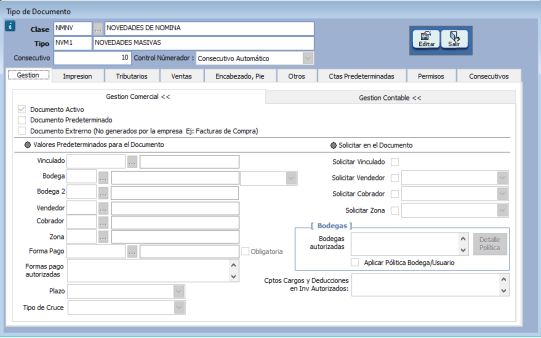
Para poder realizar novedades en MANAGER NÓMINA se requiere contar con el tipo de documento NVM1 (código recomendado), con la clase de documento NMNV previamente creado. (para la creación de tipos de documentos remitirse al instructivo tipos de documentos).
Nota: tener un tipo de documento exclusivo para las novedades masivas es opcional, si el usuario prefiere, puede utilizar el mismo documento utilizado para la generación de las novedades por registro individual (NV01).
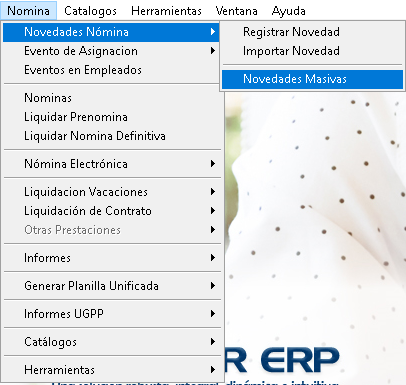
PASO 1. INGRESAR A LA VENTANA DE NOVEDADES MASIVAS
Para crear novedades masivas de nómina realice las siguientes acciones.
Ingrese a la ruta: Nómina – Novedades Nómina – Novedades Masivas
PASO 2. DILIGENCIAR ENCABEZADO DE LA NOVEDAD MASIVA
Una vez se ingrese a la ruta indicada se despliega una ventana operativa en donde se debe diligenciar los campos necesarios para crear las novedades masivas; los cuales se detallan a continuación.
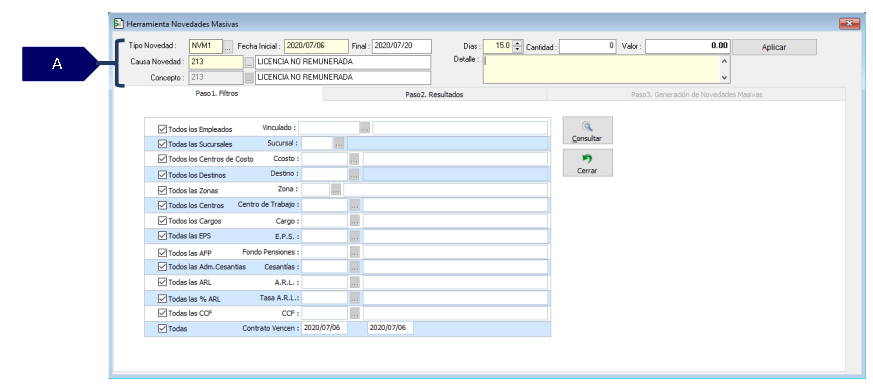
A. Encabezado: se diligencia los datos de la novedad masiva a realizar.
-
Tipo novedad: se diligencia el tipo de documento utilizado para la realización de las novedades masivas, si no lo conoce, al dar clic en los tres puntos el sistema desplegará el catálogo de los tipos de documentos de las novedades.
-
Causa novedad: se debe diligenciar la causa de novedad a utilizar en la creación de novedades masivas, en caso de no conocer el código, haga clic en los tres puntos y el sistema lo remitirá al catálogo de causas de novedad. (Ver instructivo causas de novedad).
-
Fecha inicial: se coloca la fecha inicial en la que ocurre la novedad. La fecha que se establece en este campo aplica para todas las personas a las que se realice la novedad.
PASO 3. FILTROS DE BÚSQUEDA
Pestaña paso 1. Filtros: son mecanismos que permiten depurar los empleados de acuerdo a una característica en común y dejar visible solo aquellos que se necesitan. Ejemplo: se requiere realizar novedades de licencia no remunerada a todo el personal con centro de costos “operativo”, de esta manera el sistema sólo mostrará a los empleados que tengan en la hoja de vida parametrizado el centro de costos operativo y de esta manera se facilita la selección de los empleados.
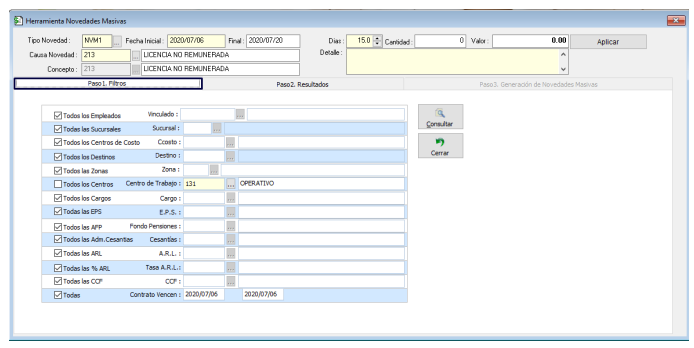
Al dar clic en el botón “Consultar” el sistema arrojará los resultados en la pestaña del paso 2.
PASO 4. SELECCIÓN DE EMPLEADOS Y APLICACIÓN DE LA NOVEDAD
Pestaña paso 2. Resultados: posterior a aplicar los filtros del paso 1, parecerán todos los empleados que cumplan con las características requeridas.
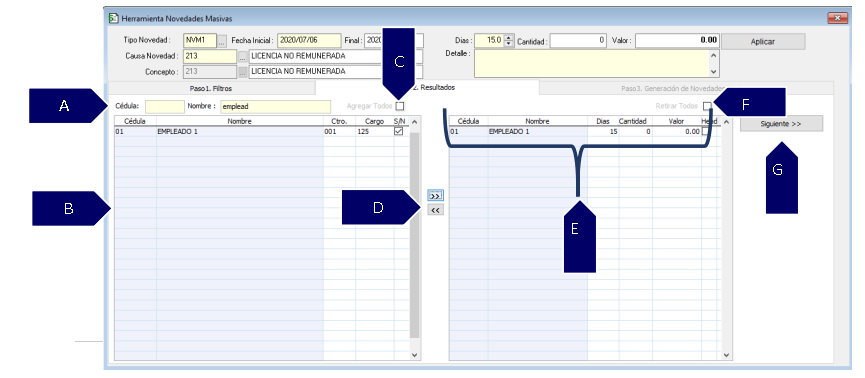
A. Adicional a los filtros del paso 1, existe un filtro adicional o que se utiliza en caso de no aplicar los filtros presentes en el paso anterior. Allí se podrán buscar los empleados ya sea digitando el número de documento o el nombre del colaborador.
Al momento de digitar el nombre o documento del empleado, este aparecerá en el grid de contenido, una vez visualizada la persona a la cual se le realizará la novedad se debe marcar el check de selección y dar clic en el botón “Agregar empleados seleccionados” para que pueda pasar al grid de los empleados a los que le aplicará la novedad.
B. Grid de contenido de la ventana de resultados: muestra el resultado de los datos aplicados en el filtro de búsqueda.
C. Agregar todos: al activar el check en agregar todos, se seleccionarán todos los empleados presentes en el grid de contenido para ser agregados a la ventana de aplicación de la novedad.
D. Permite trasladar los empleados a la ventana de aplicación de la novedad o retirarlos de la misma.
-
Agregar empleados seleccionados: permite agregar los empleados al grid del lado derecho. Todos los empleados presentes en dicho grid se les aplicará la novedad a realizar.
-
Retirar empleados seleccionados: permite retirar del grid del lado derecho de la pantalla a los empleados a los cuales ya no se requiere aplicar la novedad o que fueron seleccionados de manera errónea.
Nota: el agregar o retirar a los empleados del grid de aplicación de la novedad se puede realizar, sólo si no se ha realizado la importación en la pestaña del paso 3.
E. Se parametrizan las características de la novedad a los empleados seleccionados.
-
Grid de contenido de la ventana de aplicación: muestra a los empleados que han sido seleccionados para generar la novedad de nómina.
Una vez agregados los empleados se parametrizan las características de la novedad, es decir, número de días, cantidad o valor.
-
Días: se diligencia de acuerdo a la parametrización del concepto que se quiere registrar como novedad (debe estar con unidad de medida: días) ejemplo: incapacidades, permisos.
-
Cantidad: se diligencia de acuerdo a la parametrización del concepto que se quiere registrar como novedad (debe estar con unidad de medida: unidades) ejemplo: horas extras, recargos.
-
Valor: se diligencia de acuerdo a la parametrización del concepto que se quiere registrar como novedad (debe estar con unidad de medida: valor) ejemplo: deducción por préstamos.
-
Detalle: el usuario podrá realizar una breve descripción o aclaración sobre la novedad a crear.
-
Check de selección: se activa si se requiere retirar un empleado de la ventana de aplicación.
Nota: las características de la novedad se pueden parametrizar en la parte superior de la ventana, y al dar clic en el botón “Aplicar”, quedarán aplicados a todos los empleados en caso de que sea los mismos datos para todos.
De igual manera se podrán establecer los días, cantidad o valor a cada uno de los empleados de manera independiente, en los campos que se encuentra al lado del nombre de cada colaborador. Por ejemplo: se requiere realizar novedades de licencia no remunerada a los empleados seleccionados pero algunos tendrán 15 días de licencia y otros 10 o 5, entonces se podrán cambiar los días a cada empleado de manera individual.
F. Retirar todos: permite seleccionar a todos los empleados presentes en el grid de la ventana de aplicación para ser retirados de la misma.
G. Siguiente: da paso a la pestaña del paso 3, generar la creación de las novedades masivas en el sistema.
PASO 5. GENERACIÓN DE LAS NOVEDADES MASIVAS
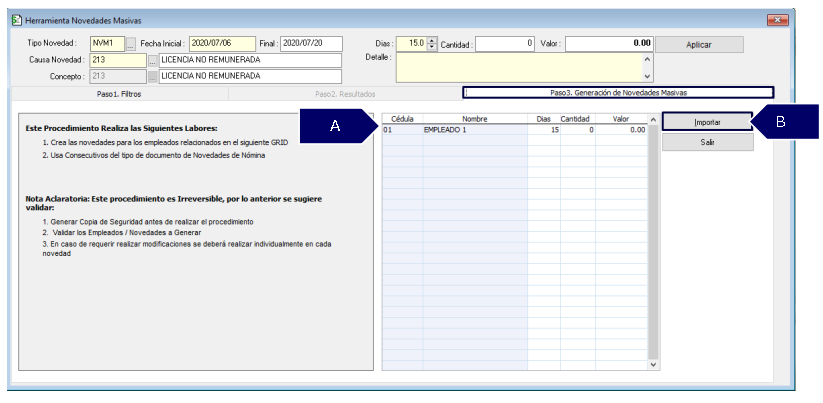
A. Se muestran los empleados a los cuales se les aplicará la novedad.
B. Al dar clic en el botón “Importar” el sistema creará las novedades masivas.
Nota: En el proceso de importación se debe dar clic una sola vez en el botón importar, ya que cada clic en dicho botón importará nuevamente todas las novedades.
PASO 6. CONSULTAR NOVEDADES
Para consultar las novedades creadas por medio de la herramienta de novedades masivas realiza las siguientes acciones:
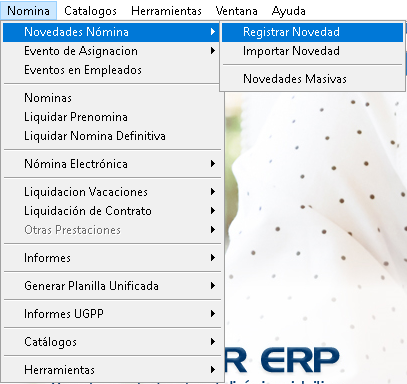
Ingrese a la ruta: Nómina – Novedades Nómina – Registrar Novedad
PASO 7. OPCIONES VENTANA OPERATIVA
En la ventana operativa que se despliega podrá consultar las novedades de nómina que han sido creadas por medio de la herramienta novedades masivas, además en esta ventana se encuentran botones de primer nivel y una barra de búsqueda.
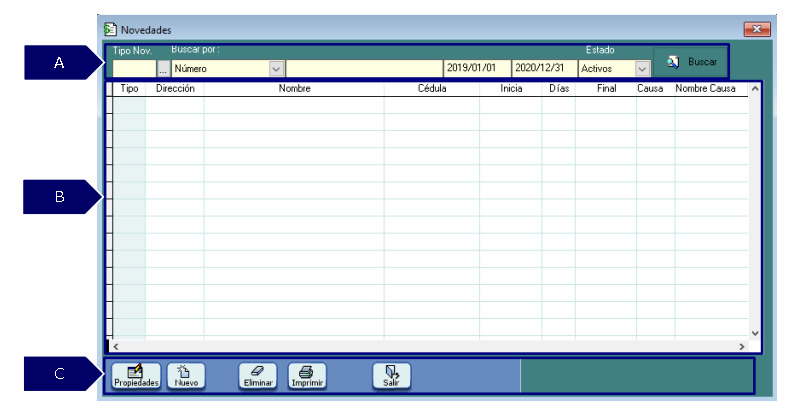
A. Filtros de búsqueda: orientada en realizar la búsqueda según un criterio.
-
Filtro: permite seleccionar un criterio de búsqueda.
-
Barra de consulta: permite digitar la información que se desea consultar de acuerdo al filtro seleccionado.
-
Buscar: permite consultar información de acuerdo al tipo de dato consultado.
B. Grid de contenido: contiene el resultado de los datos aplicados en el filtro de búsqueda.
C. Utilidades de ventana: contiene las funcionalidades de la ventana.
-
Propiedades: permite consultar y detallar las características del resultado obtenido en el grid.
-
Nuevo: permite crear un nuevo registro o transacción de acuerdo a la ventana consultada.
-
Eliminar: permite borrar el registro seleccionado.
-
Imprimir: permite exportar a Excel la información consultada en la ventana operativa.
-
Salir: expulsa de la ventana consultada.
SALVEDADES DEL PROCESO
-
Las novedades de nómina una vez se guarden no pueden ser modificadas. Si el usuario del sistema requiere modificar una novedad o anular deberá remitirse a la ruta: nómina – herramienta – anular/reabrir novedades. (Ver instructivo herramientas de nómina).
-
Si se realizan novedades con conceptos que tienen como unidad de medida en días, estos deben ser establecidos en días calendario, es decir, si se requiere realizar una novedad de licencia de paternidad, la cual está establecida por norma que son ocho días hábiles, el usuario del sistema deberá establecer a cuantos días calendario equivalen para la correcta creación de la novedad.
-
Si se tratan de novedades con conceptos en días se podrán realizar si la novedad inicia el mismo día. Si las novedades aplican en diferentes días se deberá utilizar la herramienta de novedades individuales o importación de novedades.
-
Si la empresa aplica distribución según novedad no las podrá realizar por la herramienta novedades masivas ya que no permite modificar la información predeterminada del empleado.
FIN DEL INSTRUCTIVO
|
Código |
Versión |
Fecha de cargue |
|---|---|---|
|
INS-NOM-OPR-NOVEDADES MASIVAS |
1.0 |
2022-07-28 |